







・NordVPNを契約したいけれど、どうやって使うの?
・海外旅行では、Wi-Fiにつなぐ前と後のどちらでVPNをオンにするの?
・接続できたのか、どこを見れば分かる?
初めてVPNを使うと、聞き慣れない言葉だらけで難しく感じますよね。
でも、NordVPNの基本操作は簡単です。
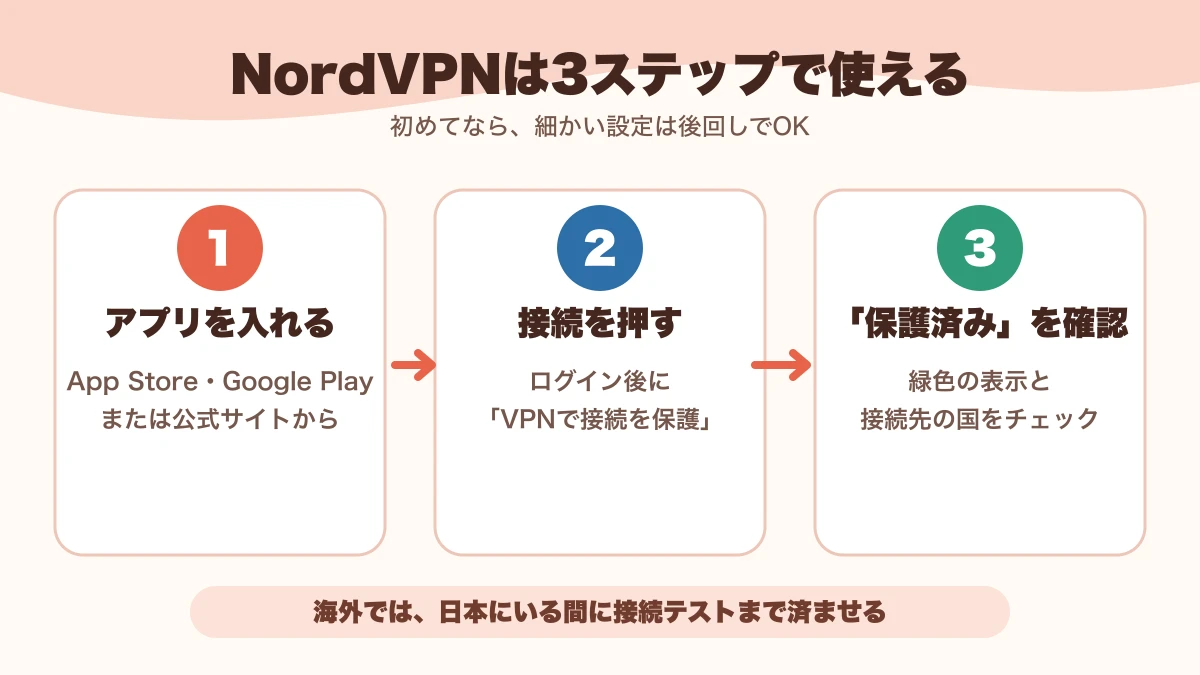
公式アプリを入れる→ログインする→「VPNで接続を保護」を押すの3ステップで使い始められます。


この記事では、私が実際にNordVPNを使ったときのiPhone画面を使い、申込みから接続・切断、日本サーバーへの切り替えまで順番に説明します。
画面の文言や配置はアプリの更新で変わることがありますが、「未接続」「接続中」「保護済み」の見分け方が分かれば迷いません。

ママCAちゃん
元国際線CA・2児のママライター
国際線CAとして培った旅の知識と、ママとしてのリアルな生活目線をもとに、旅行グッズ・子連れ旅・仕事道具をレビューしています。
読者の「これって実際どう?」に、CA目線でわかりやすく答えます。
NordVPNの使い方は3ステップ
まずはNordVPNを公式サイトから購入する
旅行中だけなら1か月プラン
頻繁に海外旅行に行く方は長期プラン
がおすすめです。
- 1つの契約で最大10台を同時接続
- 新規契約は30日間の返金保証対象
- プラン・割引・更新価格は申込み画面で最終確認
\ 現在72%割引!使いやすいVPN /

【PR】
STEP1:公式サイトにアクセスする
iPhone・iPadはApp Store、AndroidはGoogle Play、Windows・MacはNordVPN公式サイトからアプリを入れます。
STEP2:「VPNで接続を保護」を押す
ログイン後、ホーム画面の青い「VPNで接続を保護」を押すと、現在地から使いやすいサーバーへ自動接続されます。初めて使う人は、サーバー番号や通信方式を細かく選ばなくても大丈夫です。
STEP3:「保護済み」と接続先を確認する
接続できると、赤い「保護されていません」が緑色の「保護済み」に変わります。海外から日本のサービスを使いたい場合は、検索欄で「Japan」を選び、「Tokyo, Japan」など日本の接続先になっていることも確認します。
使い終わったら電源マークを押して切断するか、必要に応じて5分・15分など一時停止を選びます。
NordVPNの料金は?ベーシックプランを契約期間別に比較
VPN機能が目的なら、まずはベーシックプランを基準に選ぶと分かりやすいです。2026年10月5日に公式サイトで確認した料金は次のとおりです。
| 契約期間 | 月額表示 | 初回の支払 | 向いている人 |
|---|---|---|---|
| 2年 | $3.49/月 | $94.23/最初の27か月 | 海外旅行や普段使いを続ける人 |
| 1年 | $5.49/月 | $65.88/最初の12か月 | 1年間は使いたい人 |
| 1か月 | $14.99/月 | 1か月ごとに請求 | 短期の海外旅行で試す人 |
月額の安さだけではなく、初回に支払う総額と更新価格に注意です。2年プランは月額換算が安い一方、契約期間分をまとめて支払います。
NordVPN公式サイト
旅行中だけなら1か月、今後も海外旅行や外出先Wi-Fiで使うなら長期プランが候補です。
- 1つの契約で最大10台を同時接続
- 新規契約は30日間の返金保証対象
- プラン・割引・更新価格は申込み画面で最終確認
\ 現在72%割引!使いやすいVPN /
【PR】
NordVPNを使う前に知っておきたいこと
NordVPNでできること
NordVPNへ接続すると、端末とVPNサーバー間の通信が暗号化され、接続元として見えるIPアドレスもVPNサーバー側のものに変わります。ホテルや空港などの公共Wi-Fiを利用するときに、通信を保護する対策のひとつになります。
また、接続する国を選べるため、海外から日本サーバーへ接続すると、日本からアクセスしているように見える場合があります。
NordVPNだけでは防げないこと
VPNをオンにしても、偽Wi-Fiやフィッシングサイト自体を見分けてくれるわけではありません。偽サイトへパスワードやカード番号を入力すれば、情報は相手へ送られます。端末の紛失、すべてのウイルス、すべての詐欺被害を防ぐものでもありません。
無料Wi-Fiでは正式なネットワーク名を確認し、重要な決済はできるだけ自分のモバイル回線を使うなど、基本的な対策も続けてください。
eSIM・海外SIMとの違い
eSIMや海外SIMは、海外でスマホをインターネットにつなぐための「回線」です。VPNは、その回線を通る通信を保護し、接続先を切り替える「仕組み」です。
つまり、eSIMとNordVPNはどちらか一方を選ぶものではありません。海外では、eSIMやWi-Fiでネットへつないだうえで、必要な場面にNordVPNを使います。
海外旅行でVPNが必要な人・不要な人の判断は、VPNは海外旅行に必要?短期利用のおすすめ3選と注意点で詳しく解説しています。
NordVPNの登録・ダウンロード方法
1.公式サイトでプランを選ぶ
NordVPN公式サイトを開き、利用期間とプランを選びます。VPNだけが目的なら、まずVPN機能が含まれる基本プランを基準に比較すると選びやすいです。
長期プランは月額換算が安く見えても、契約期間分がまとめて請求される場合があります。初回価格だけでなく、支払総額、次回更新日、更新価格も確認しましょう。
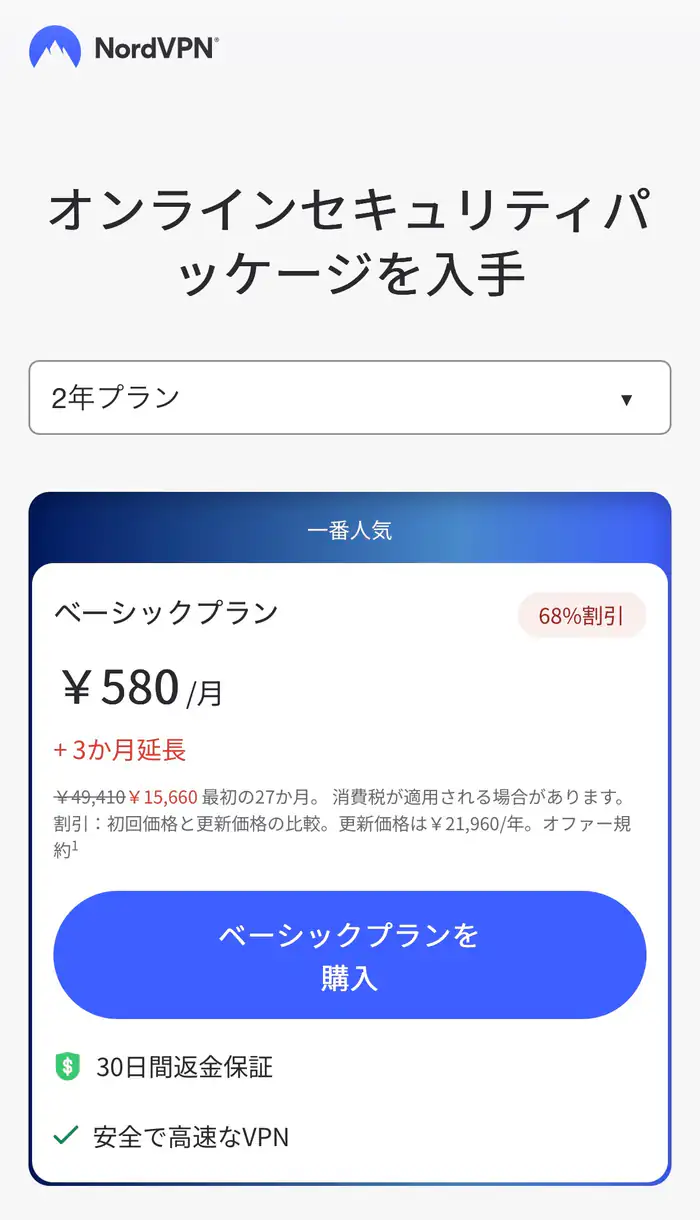
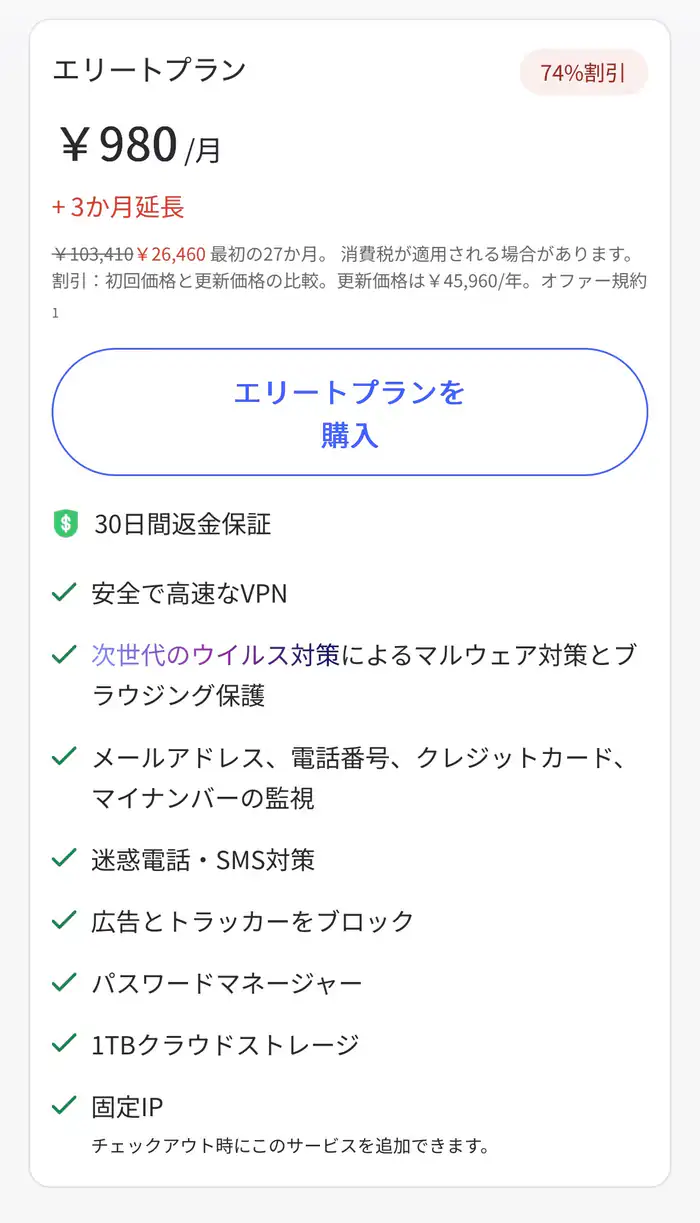
追加機能が付くプランもあります。画面を下まで確認し、自分に不要なオプションが選択されていないか見てください。
2.Nordアカウントを作成して支払う
メールアドレスを入力してNordアカウントを作成し、支払い方法を選びます。登録したメールアドレスは、ログインや購入確認、返金手続きでも使うため、受信できるものを利用してください。
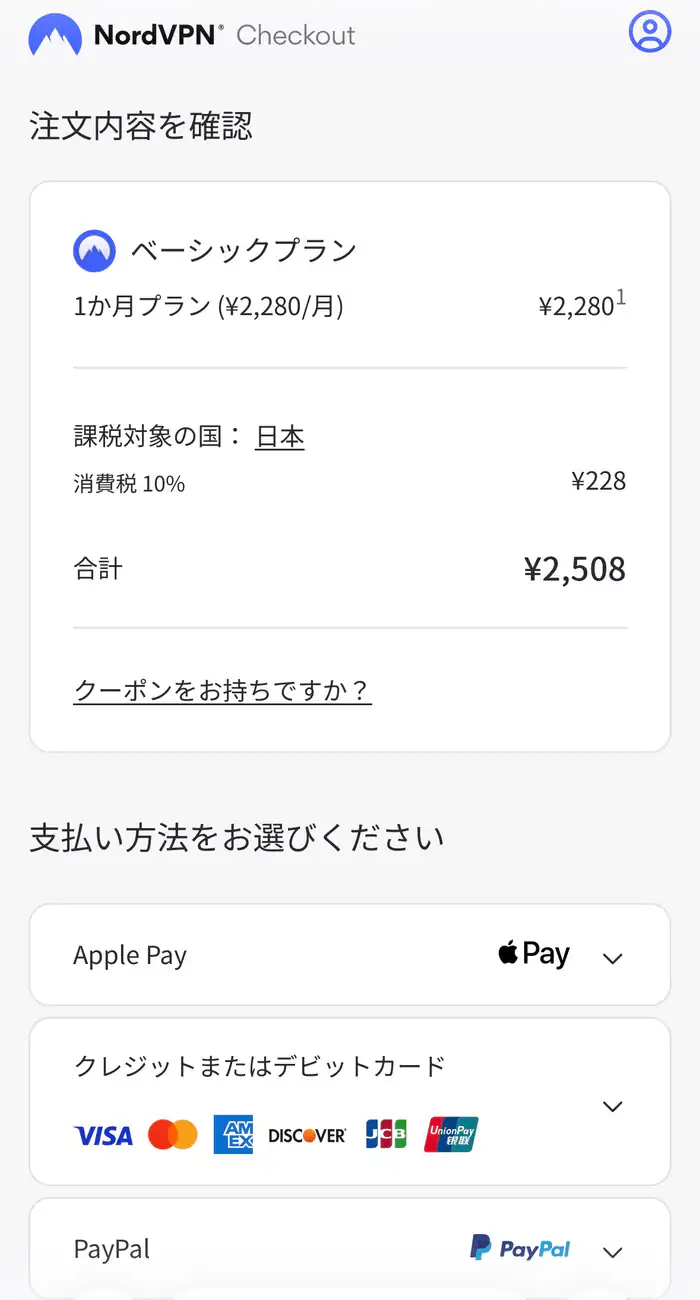
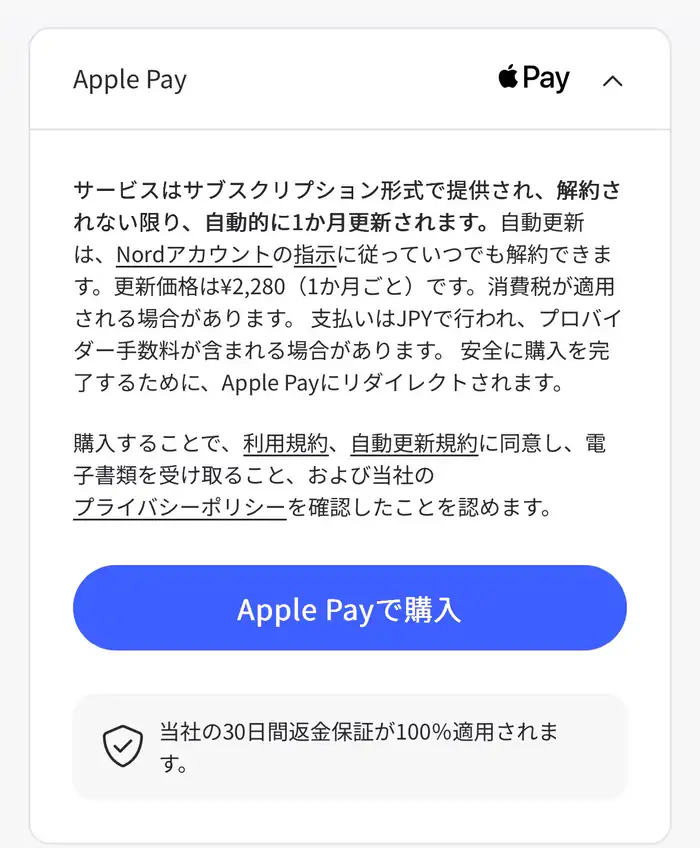
Apple Payを利用する場合は「Apple Payで購入」を押し、iPhoneの案内に従って承認します。
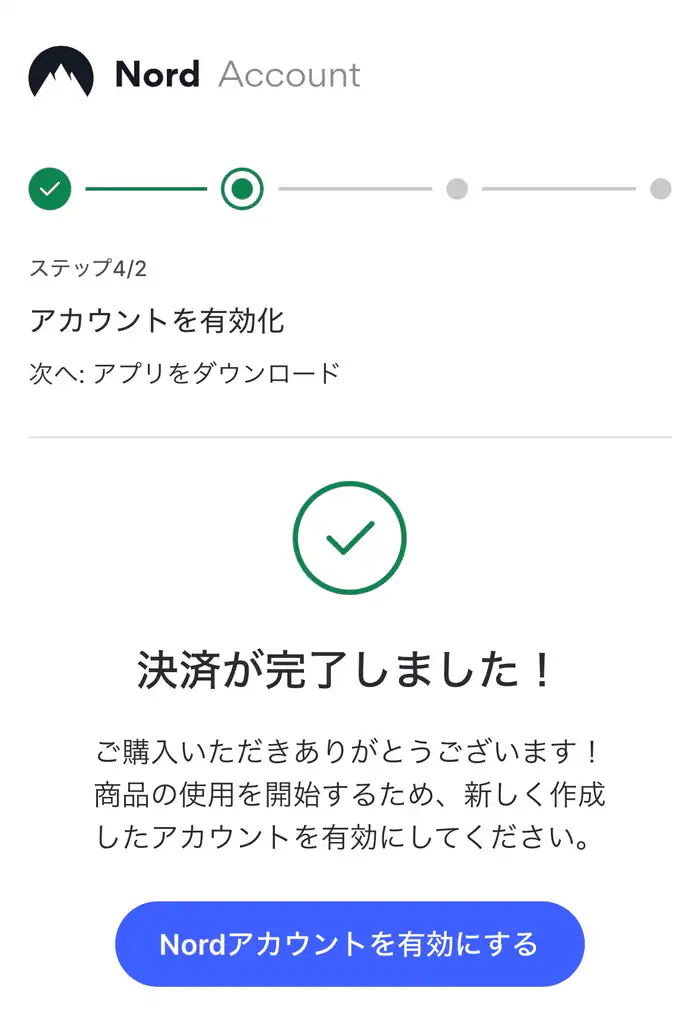
購入処理が終わると完了画面が表示されます。確認メールと領収書は、契約期間中は削除せず保存しておくと安心です。
3.端末に公式アプリを入れてログインする
購入後の画面からアプリのダウンロードへ進みます。
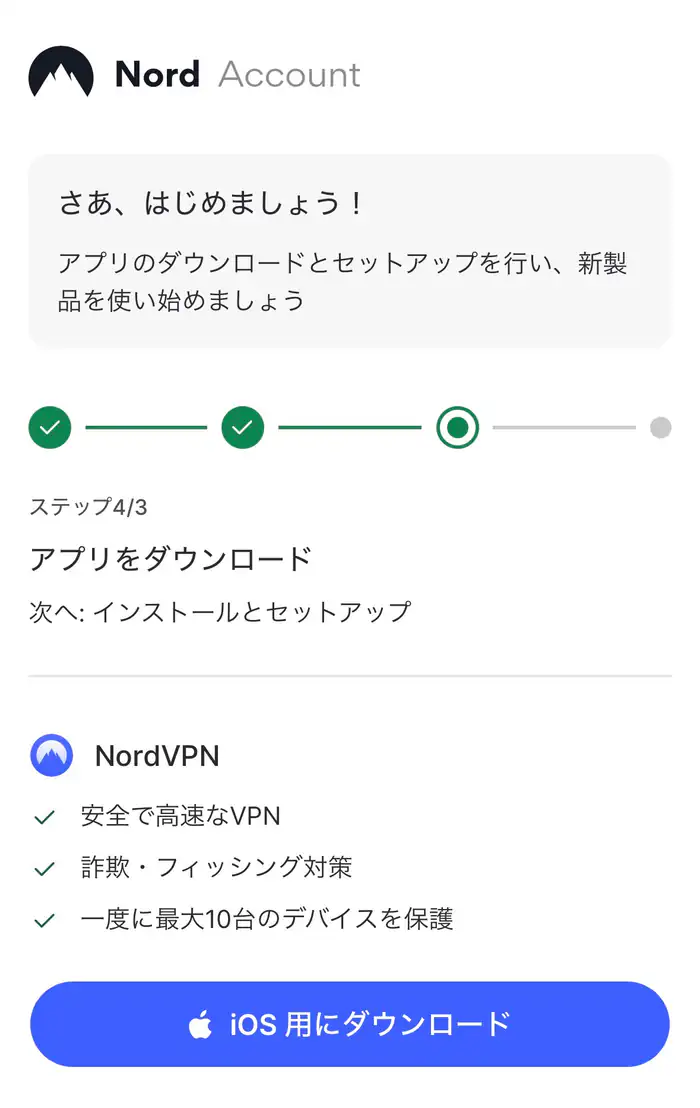
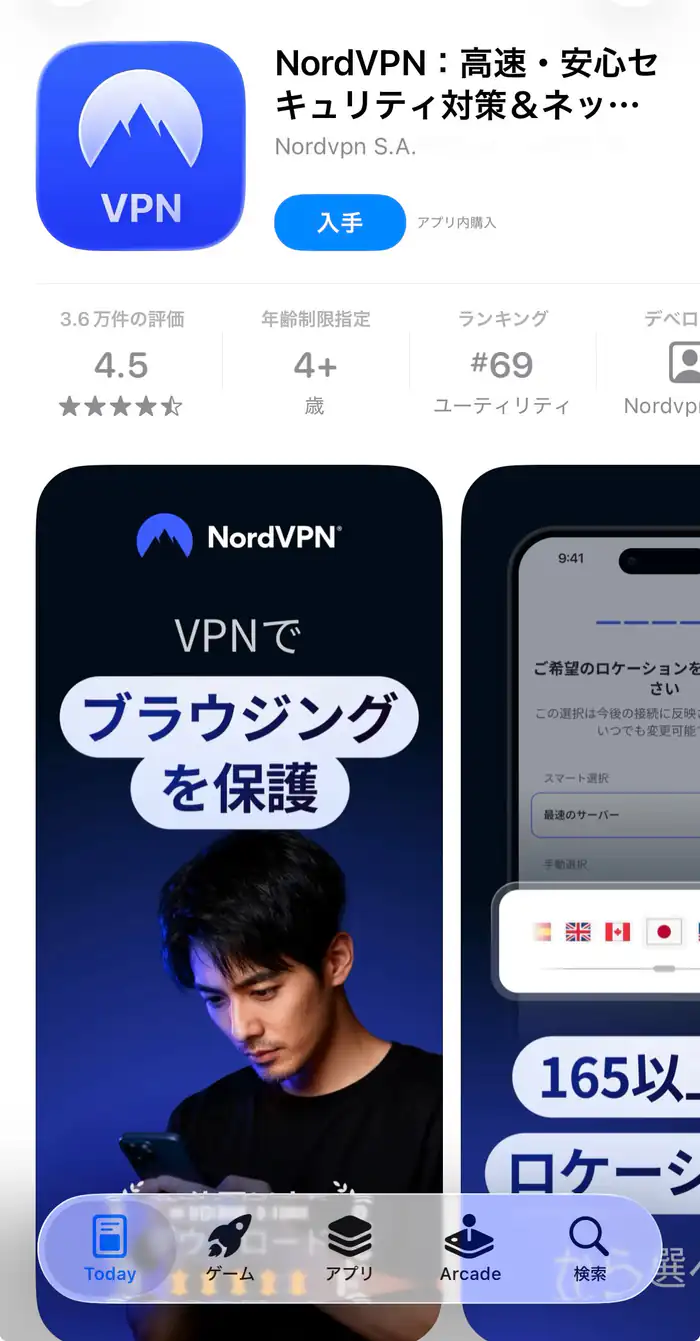
App Storeでは、アプリ名と提供元を確認して入手します。
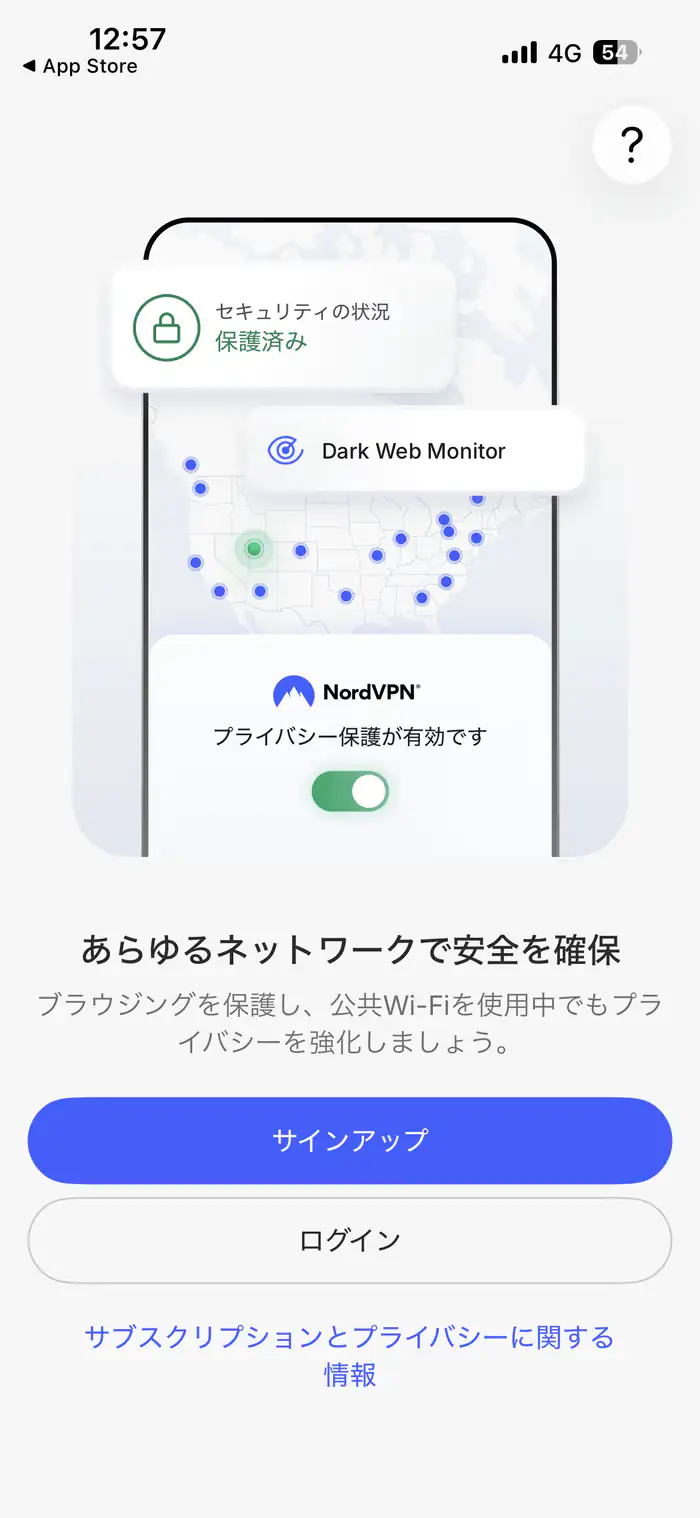
アプリを開き、すでに購入済みなら「ログイン」を選びます。新しい契約を作り直さないよう、「サインアップ」ではなく購入時のNordアカウントでログインしてください。
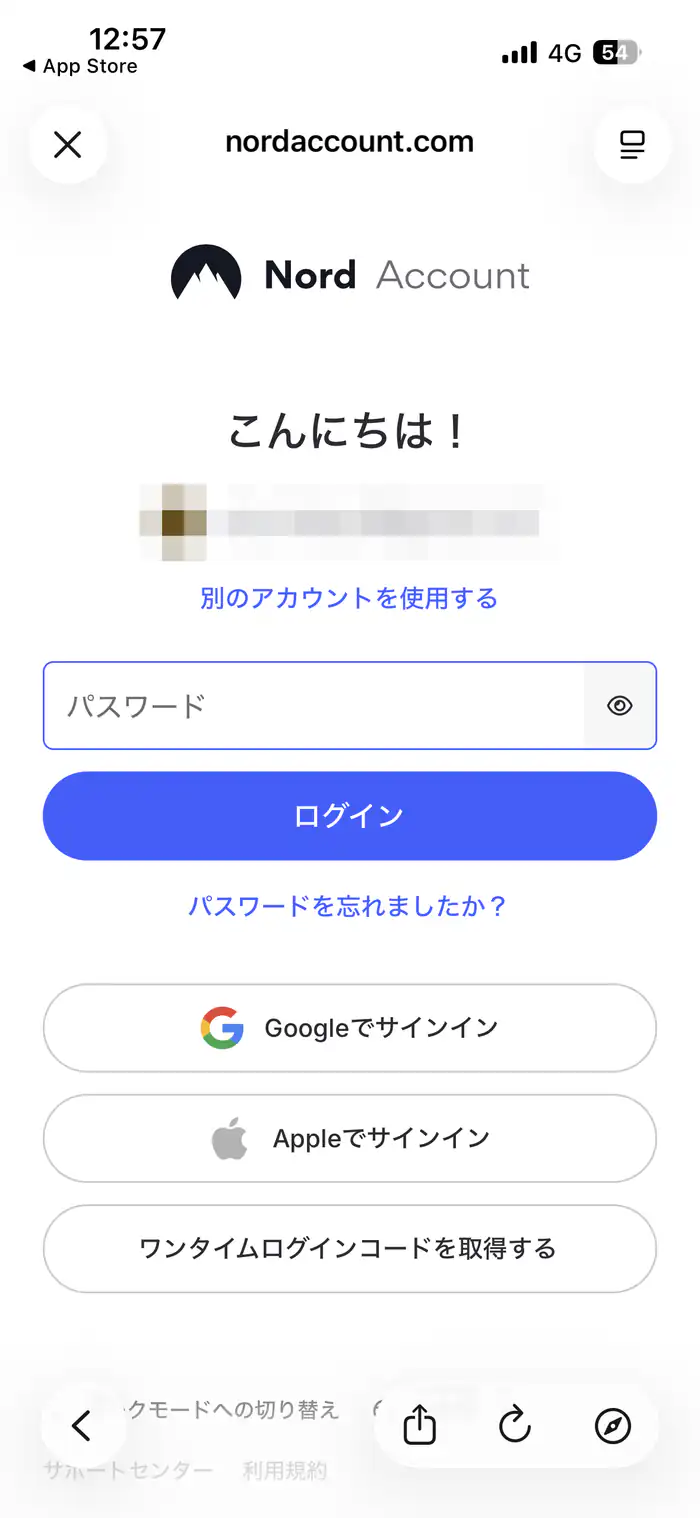
ブラウザでNordアカウントのログイン画面が開いたら、メールアドレスとパスワードを入力します。Google、Apple、ワンタイムログインコードを利用できる場合もあります。
【iPhone・iPad】NordVPNの使い方
初期案内と通知設定を確認する
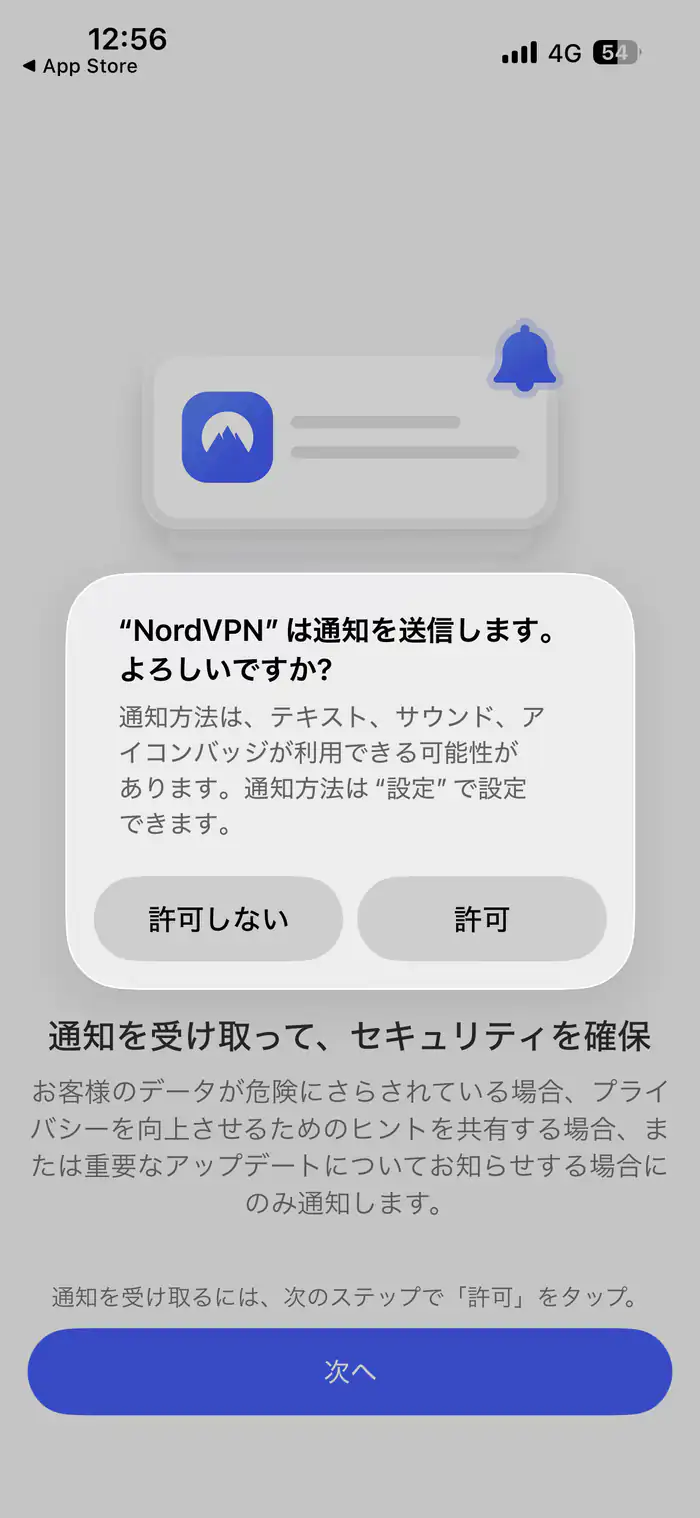
初回起動では、通知やセキュリティ機能について案内されます。通知は、データに危険がある場合や重要な更新を知らせる目的があります。必要なら許可し、不要になったらiPhoneの「設定」から変更できます。
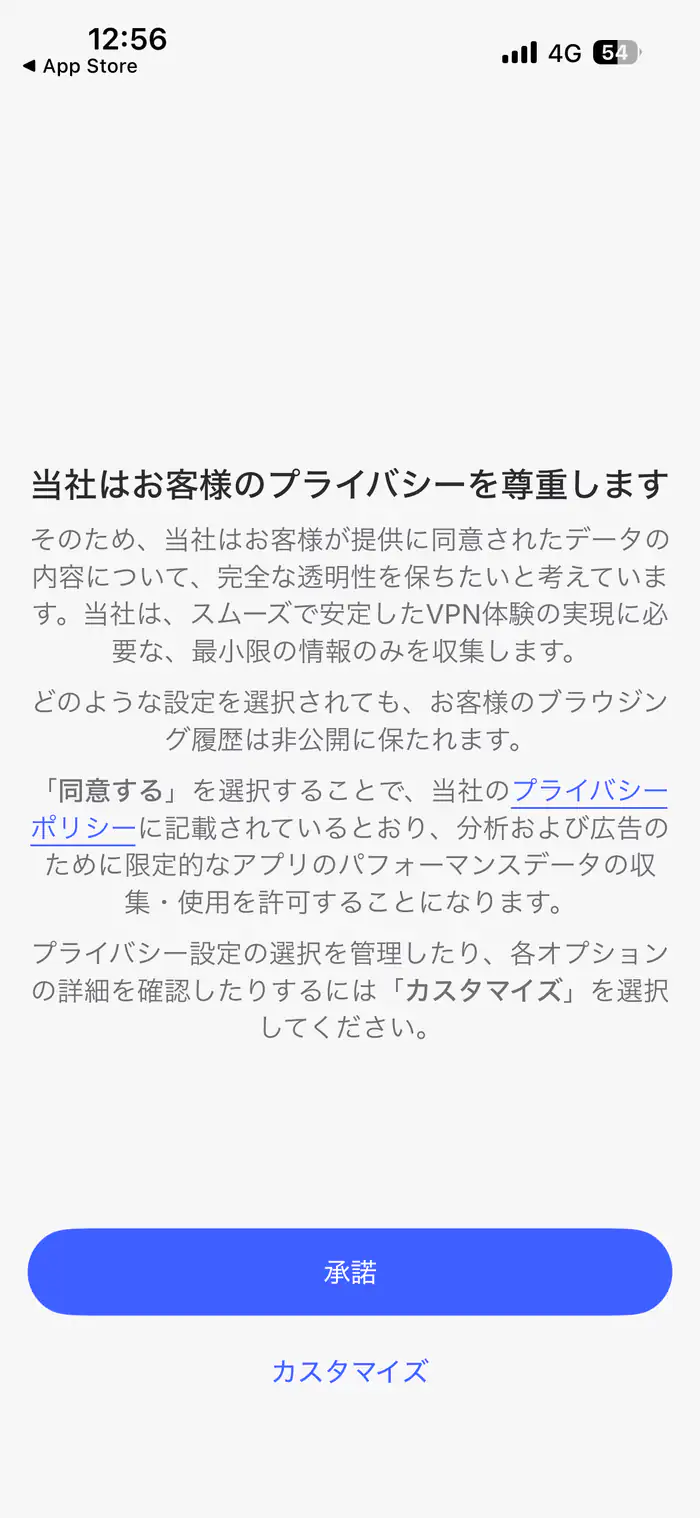
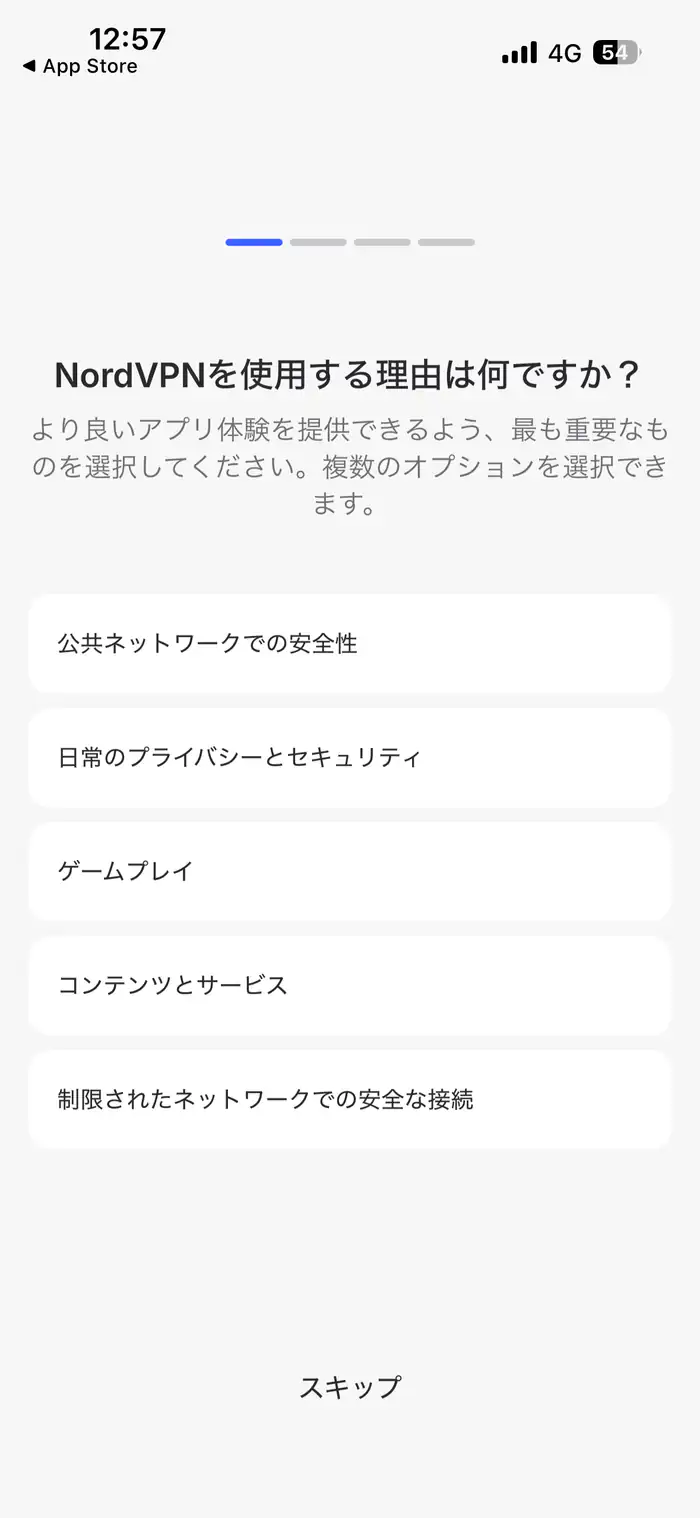
利用目的を選ぶ画面が表示されることもあります。ここでの選択は、アプリ内の案内を調整するためのものです。
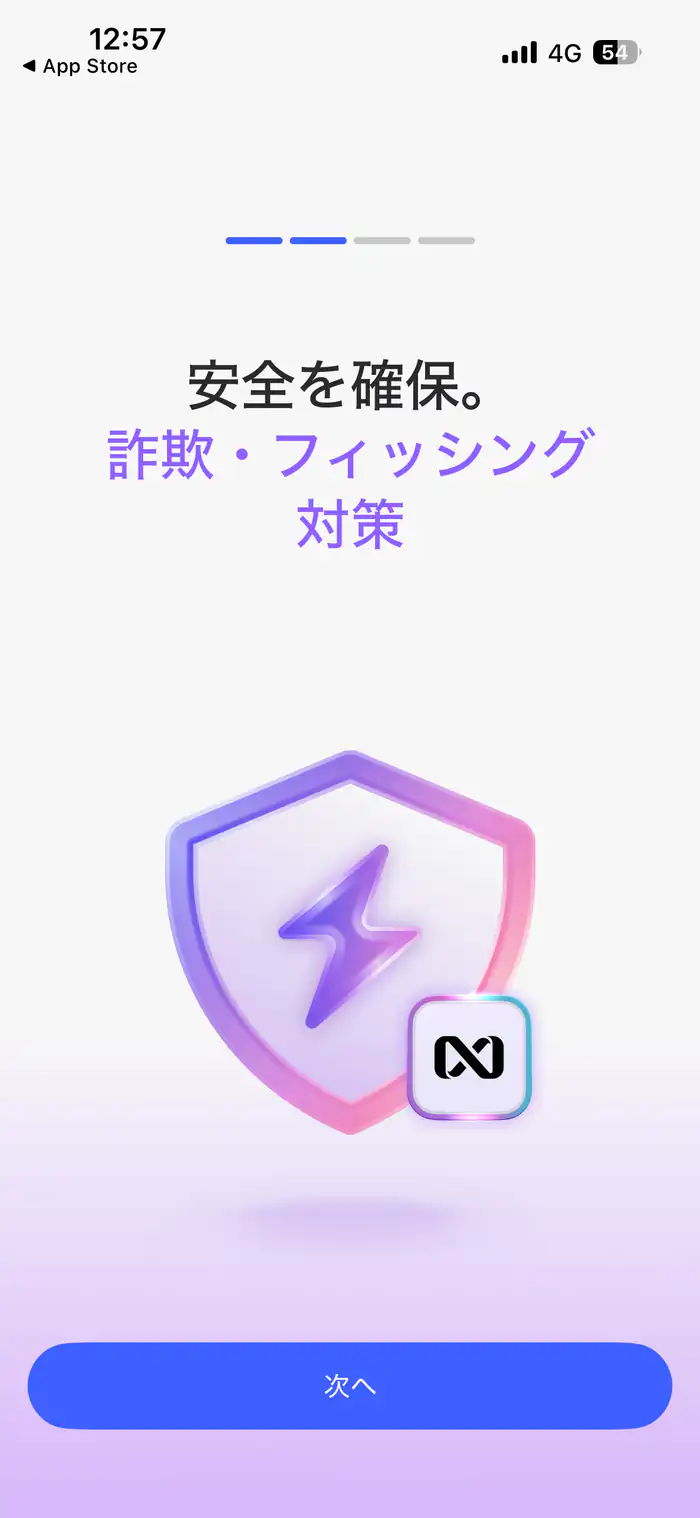
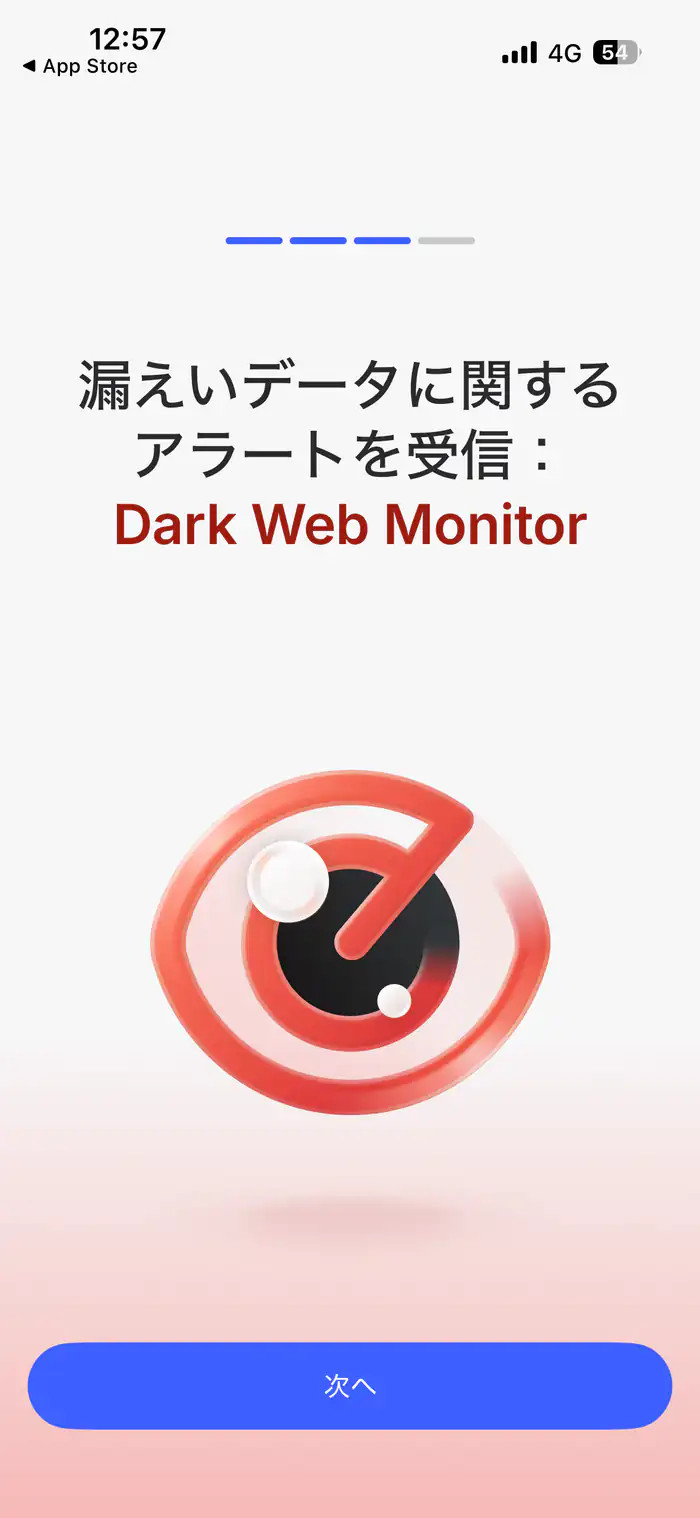
プランに含まれる場合は、セキュリティ機能やダークウェブモニターの案内も表示されます。VPN接続だけを先に使いたい場合は、画面の案内に従って進み、後から設定を見直してもかまいません。
初回だけVPN構成の追加を許可する
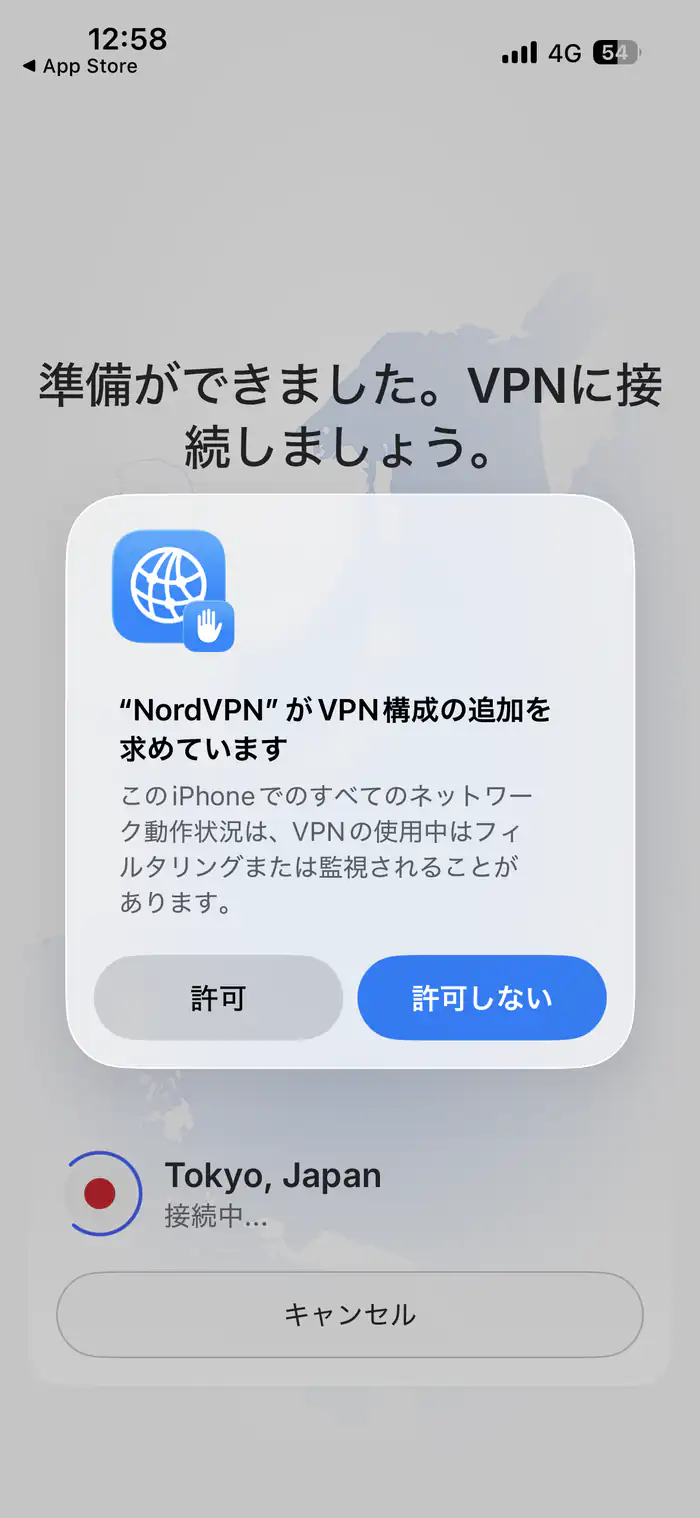
iPhoneで初めて接続するときは、「NordVPNがVPN構成の追加を求めています」といったiOSの確認画面が表示されます。これは、iPhoneがNordVPNへ通信を渡すために必要な設定です。
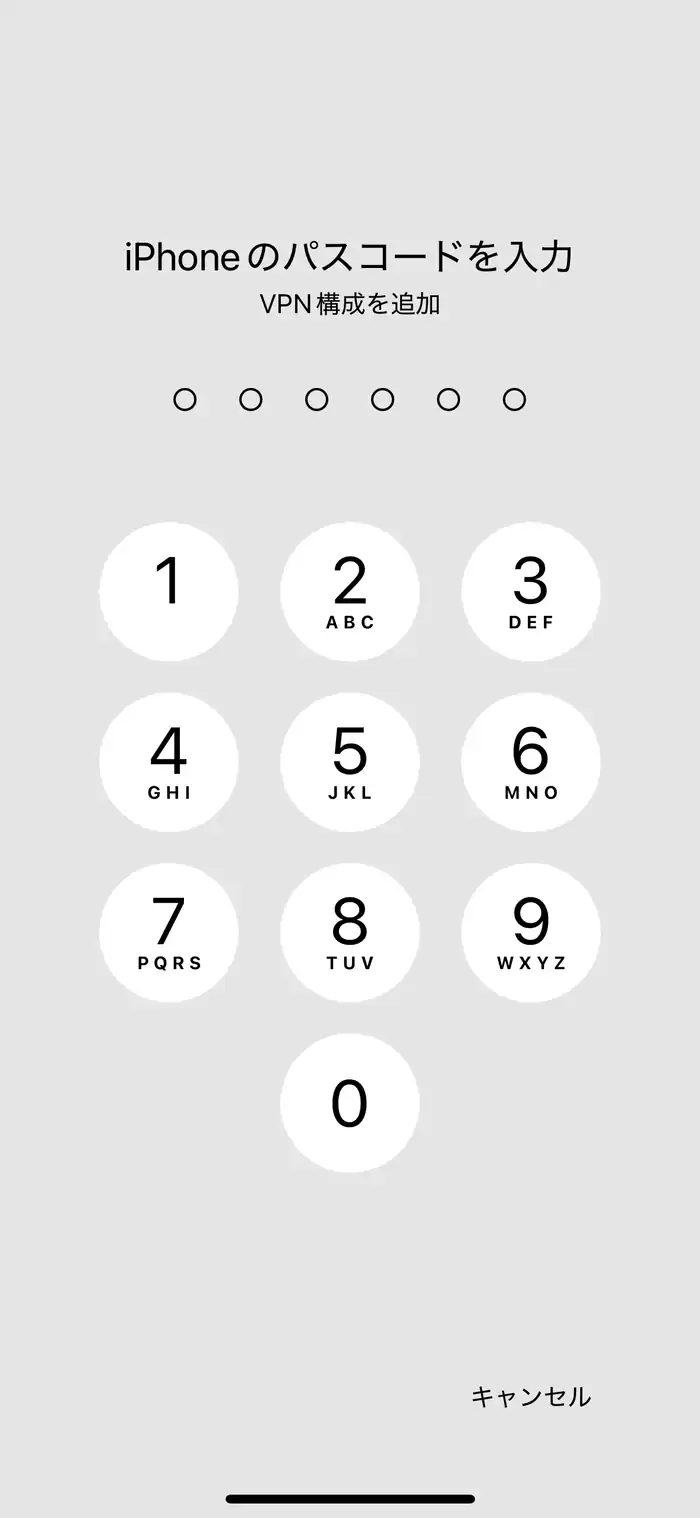
「許可」を選び、必要に応じて端末のパスコード、Face ID、Touch IDで承認します。ここで「許可しない」を選ぶとVPNへ接続できません。パスコードそのものをNordVPNへ送る操作ではなく、iPhone側で設定変更を承認する操作です。
最適なサーバーへ接続する
ホーム画面には現在地付近の地図と接続ボタンが表示されます。赤い文字で「保護されていません」と出ている間は、まだVPNへ接続していません。
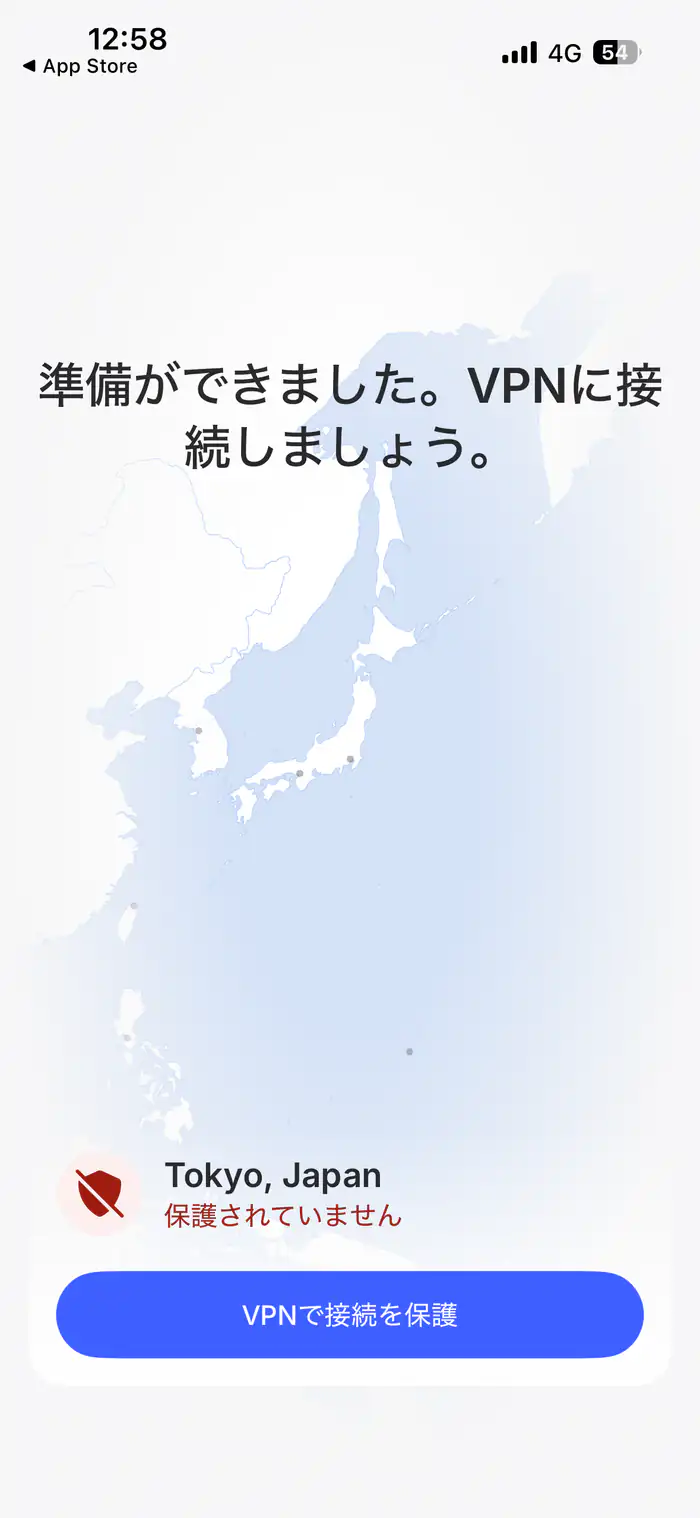
青い「VPNで接続を保護」を押すと、速度や混雑状況をもとに接続先が自動で選ばれます。
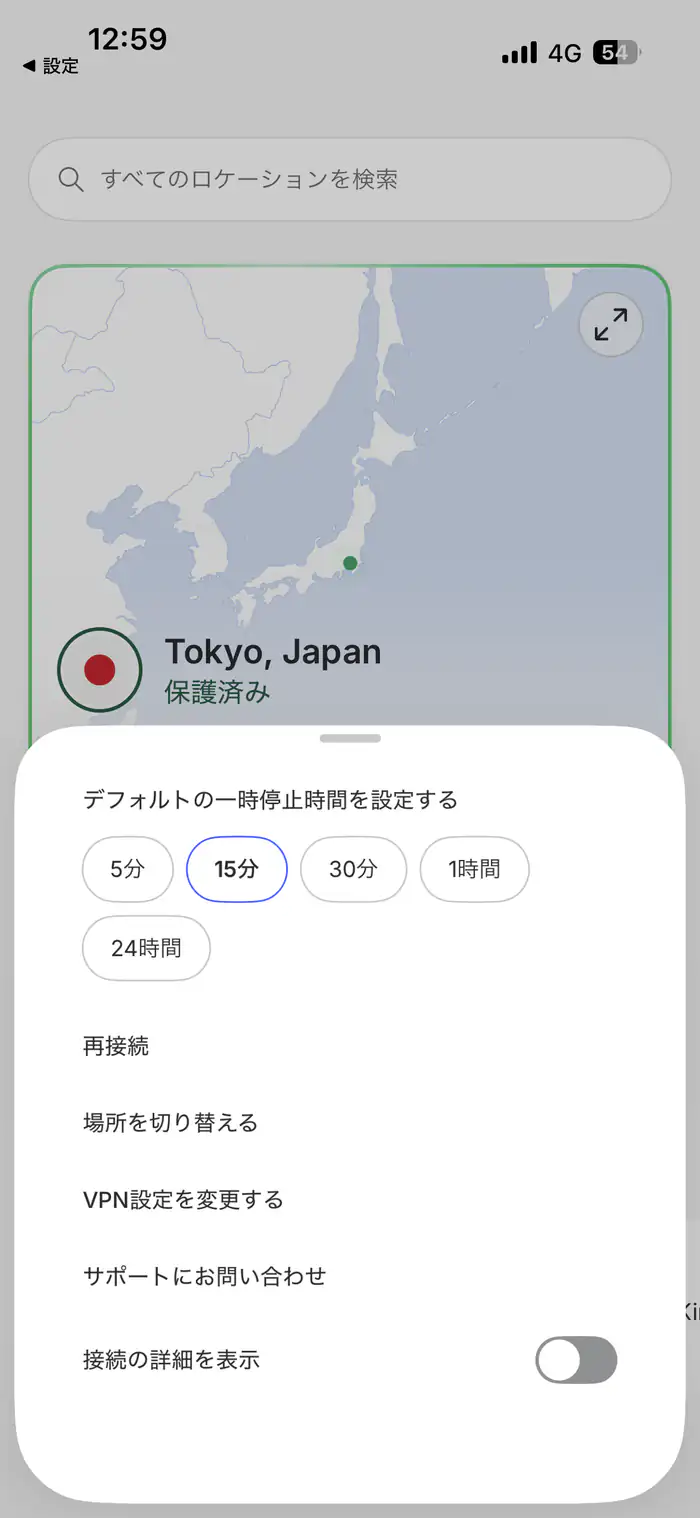
接続できると枠と表示が緑色になり、「保護済み」と表示されます。
接続後はiPhoneのステータス表示やコントロールセンターでも「VPN」を確認できます。
切断する・一時停止する
接続カードの電源マークを押すと切断できます。短時間だけVPNを止めたい場合は「…」などのメニューから、5分、15分、30分、1時間、24時間の一時停止を選べます。
切断後はコントロールセンターのVPN表示もオフになります。
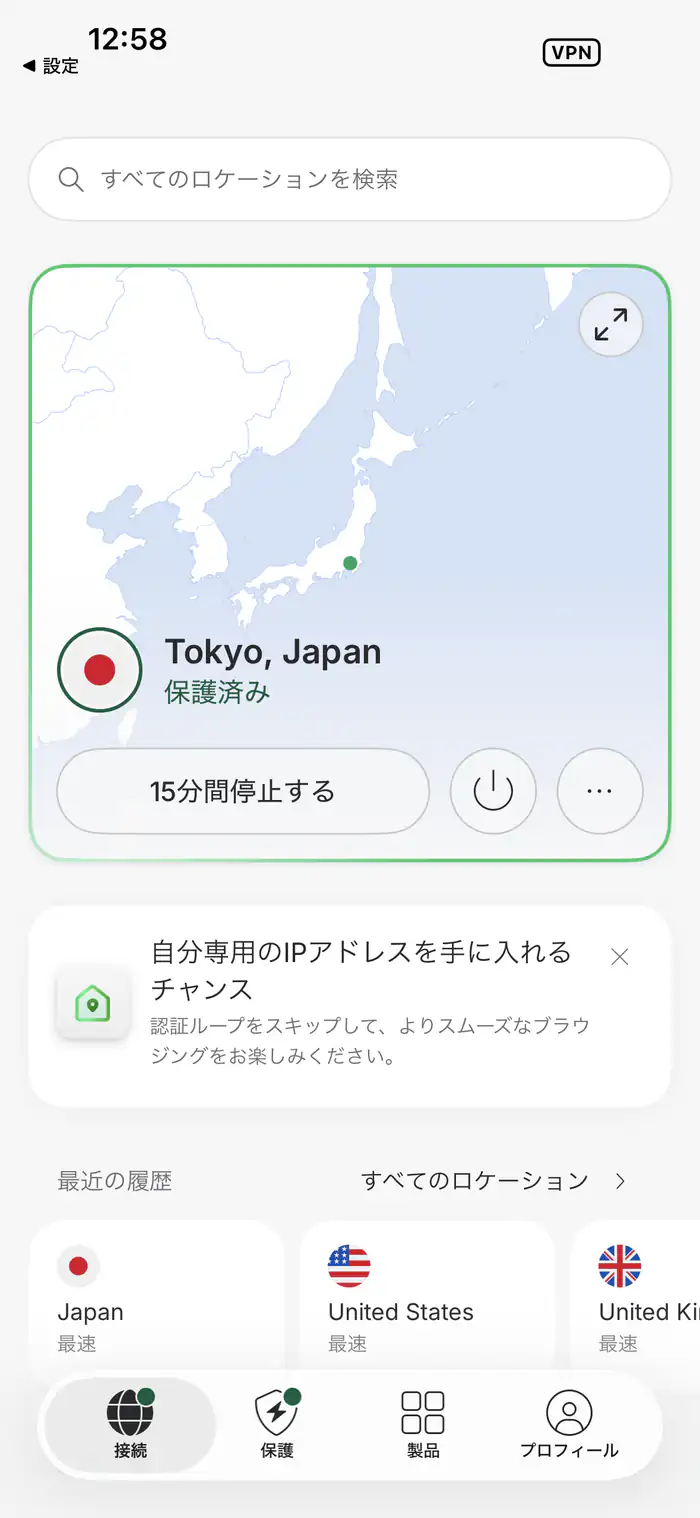
国を指定して接続する
接続先を自分で選ぶ場合は、「すべてのロケーション」または検索欄を開きます。
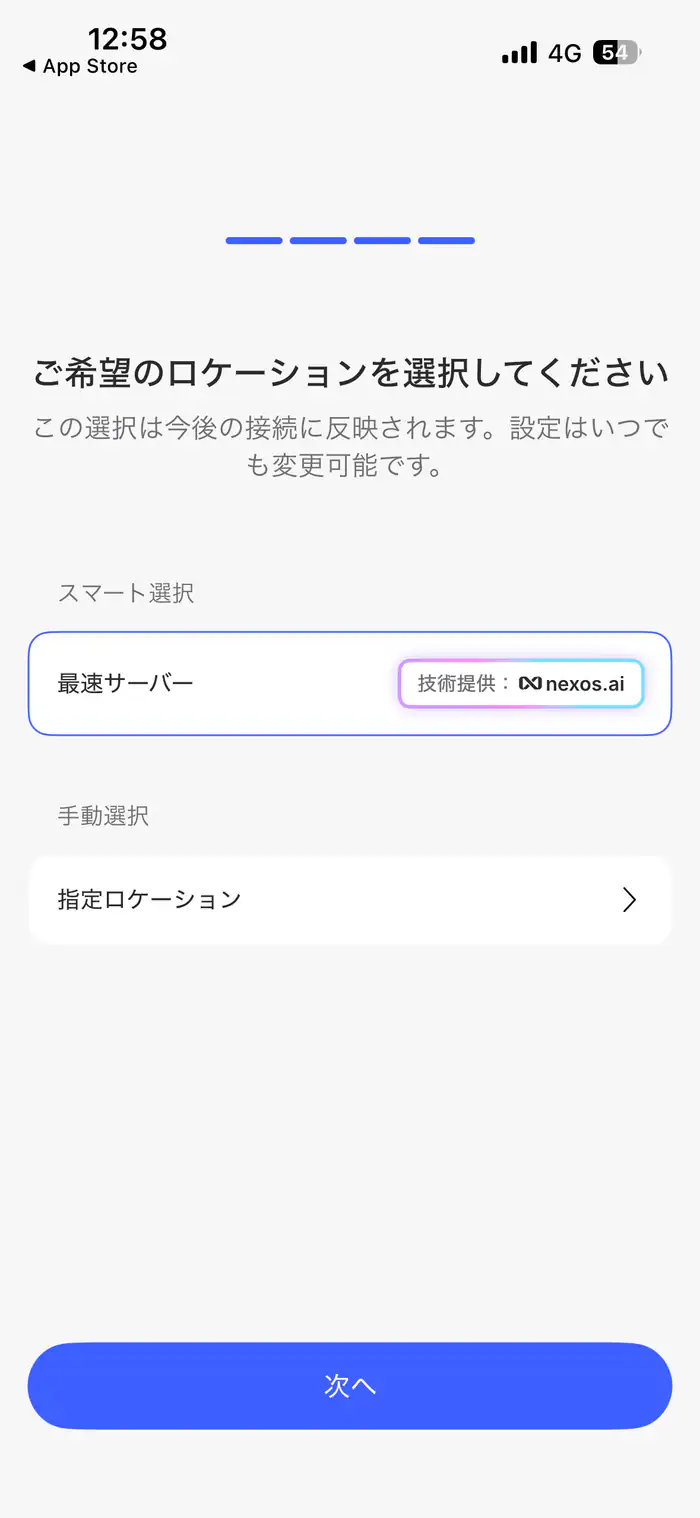
海外から日本のサービスを使う例では、検索欄に「Japan」と入力します。
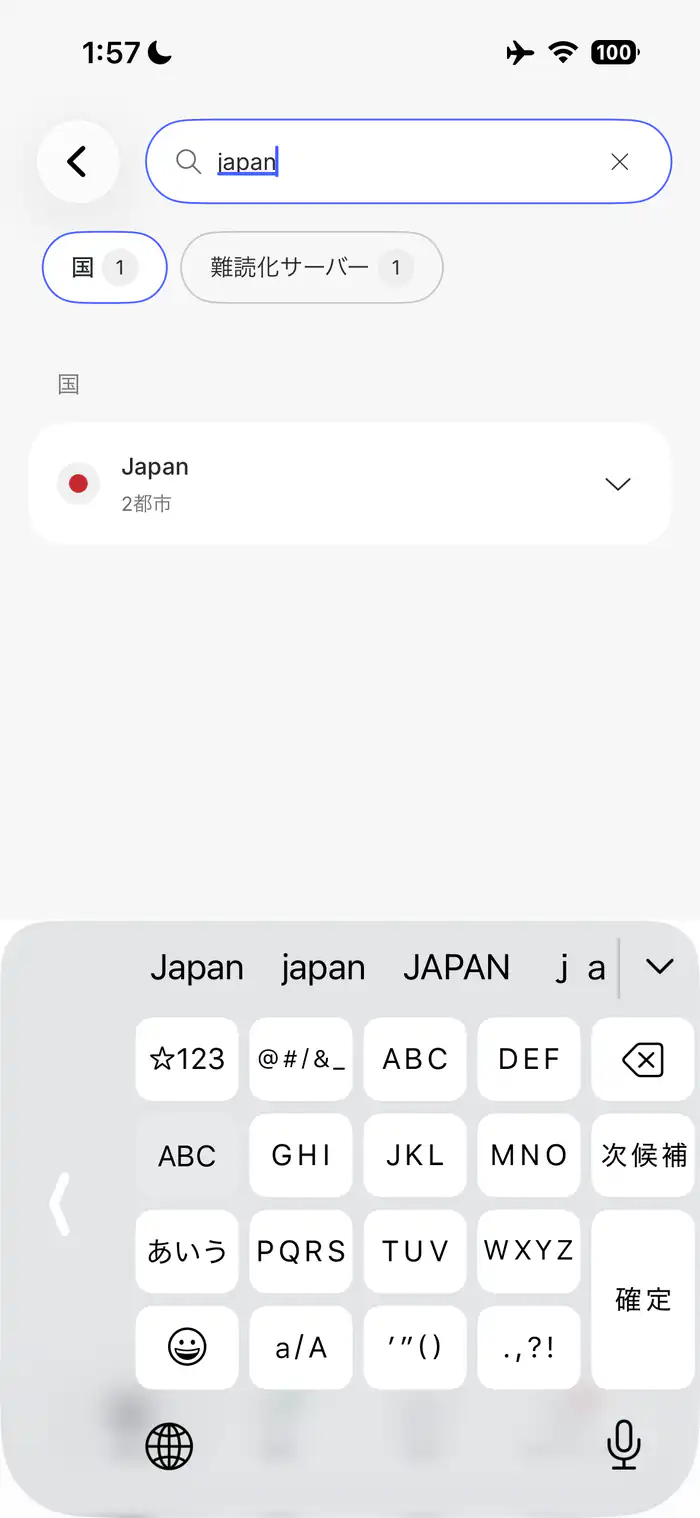
「Tokyo, Japan」と緑色の「保護済み」が表示されれば、日本サーバーへの接続は完了です。
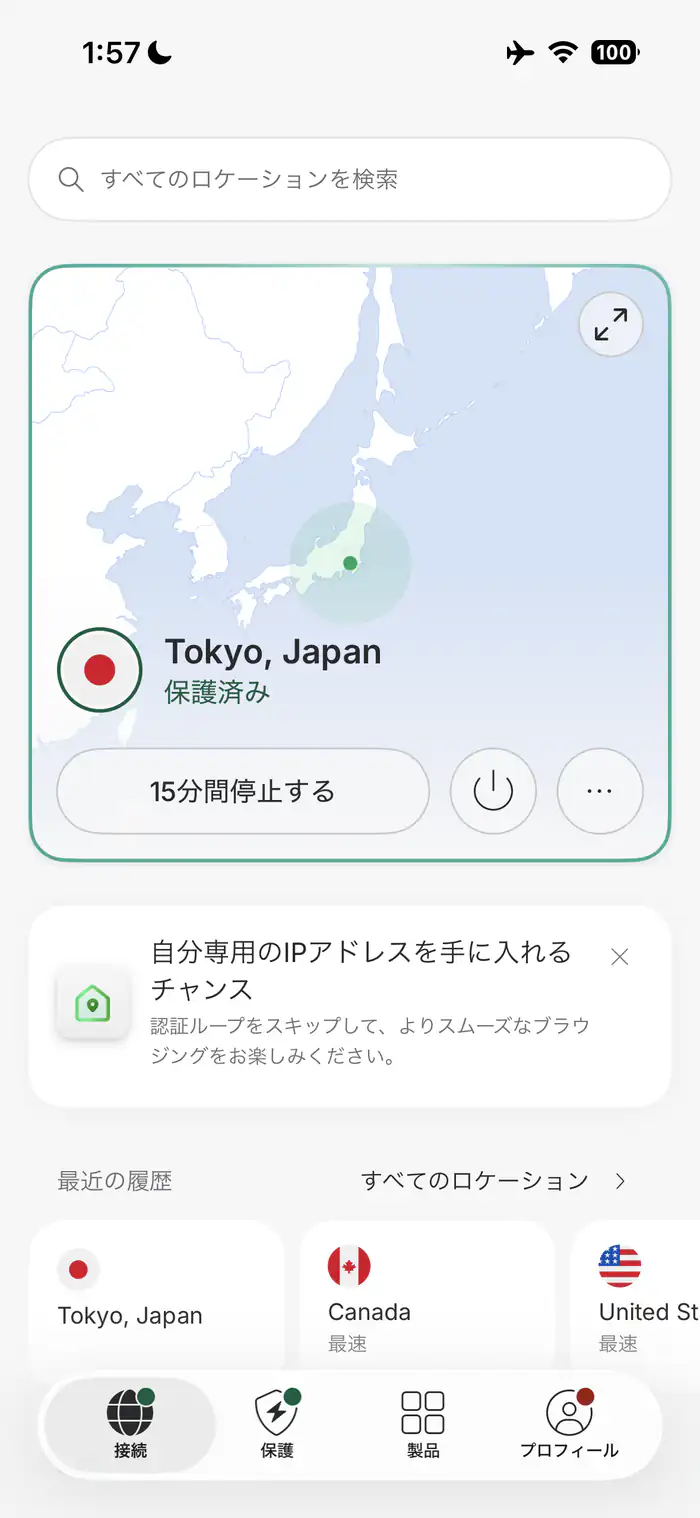
iPhoneで最初に確認したい設定
公共Wi-Fiで接続忘れを防ぎたい人は、自動接続の設定を確認します。自宅など信頼できるネットワークと、ホテル・空港など外出先のネットワークを分けて考えると設定しやすくなります。
iOS版のKill Switchは、VPN接続が突然切れたときに保護されていない通信を防ぐ仕組みが既定で有効です。独立した設定項目としてアプリに表示されないため、「Kill Switchが見つからない」と探し続けなくても大丈夫です。
【Android】NordVPNの使い方
Androidも基本操作はiPhoneと同じです。
- Google Playから公式アプリを入れる
- 購入時のNordアカウントでログインする
- 「接続する」を押すか、国・都市を検索する
- 初回の接続要求で「OK」を押す
- 終了するときは「停止」から「切断」を選ぶ
Androidでは、アプリの設定から自動接続、優先接続先、VPNプロトコル、スプリットトンネリングなどを変更できます。
常時接続VPNやKill Switchの場所はAndroidのバージョンや端末メーカーで異なります。一般的には端末の「設定」→「接続」→「VPN」からNordVPNの歯車マークを開き、「常時接続VPN」をオンにします。見つからない場合は、端末名とAndroidのバージョンを確認して公式ヘルプを参照してください。
【Windows・Mac】NordVPNの使い方
アプリをインストールしてログインする
WindowsとMacはNordVPN公式サイトのダウンロードページからアプリを入れます。Macには公式サイト版とApp Store版があり、利用できるKill Switchなど一部の機能が異なります。初心者は、必要な機能と公式案内を確認して選んでください。
インストール後にアプリを開き、「ログイン」を選択します。ブラウザでNordアカウントへログインすると、アプリに戻って利用できるようになります。
最適なサーバーまたは国を選ぶ
画面の「接続を保護」または「接続する」を押すと、推奨サーバーへ自動接続されます。特定の国へつなぎたい場合は、地図、国一覧、検索欄から選びます。
保護中であることと接続先を確認し、不要になったら切断します。PCを起動するたびに手動接続するのが面倒なら、設定で「起動時にアプリを開く」と「自動接続」を有効にできます。
Kill SwitchはOSとアプリ版で違う
Windowsでは、設定内のKill Switchから、VPNが予期せず切れたときにインターネット全体を止める設定などを選べます。
Macは公式サイト版とApp Store版で挙動が異なります。設定名が同じでも働き方が違うため、「Windowsと同じはず」と考えず、インストールしたアプリ版の公式案内を確認してください。
NordVPNを海外旅行で使うタイミング
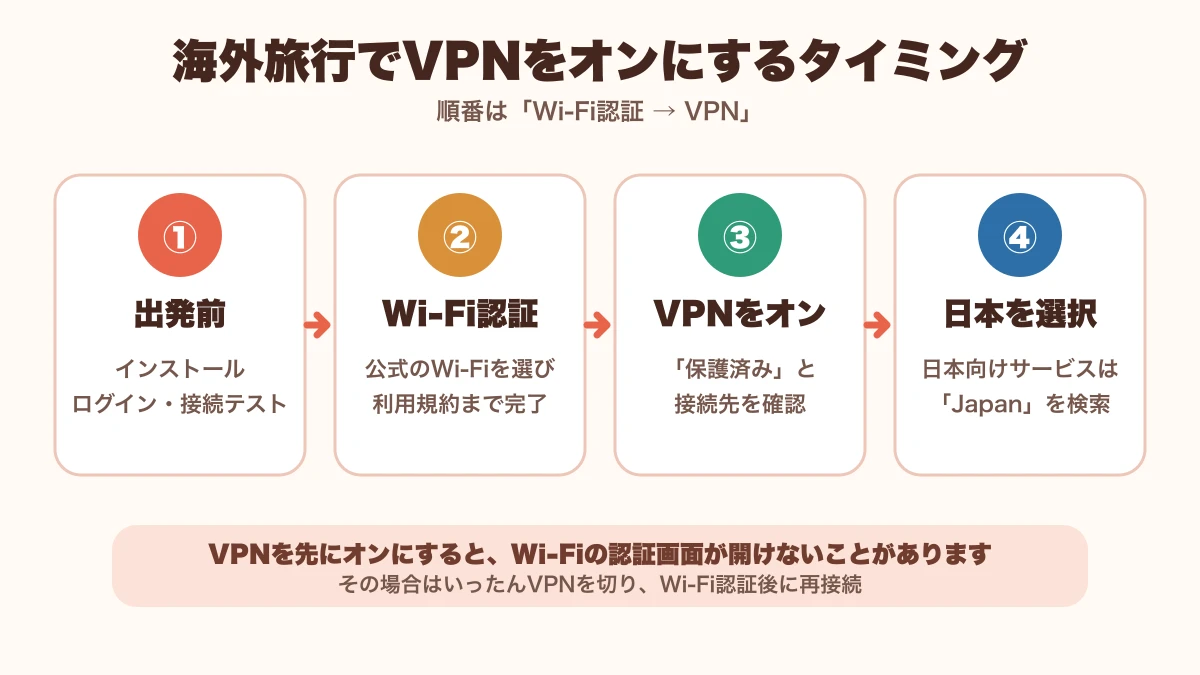
出発前:日本でインストールと接続テストを済ませる
海外へ着いてから初めてログインすると、認証メールやパスワードで手間取ることがあります。出発前に次の項目まで終えておきましょう。
- アプリのインストールとログイン
- iPhoneのVPN構成追加
- 接続と切断のテスト
- 日本サーバーの検索
- アプリとOSの更新
- 家族が使う端末への設定
- 自動更新日と契約情報の確認
空港・ホテル:Wi-Fiの利用開始後にVPNをオンにする
認証画面のあるWi-Fiでは、まず正式なWi-Fiへ接続し、利用規約への同意や部屋番号の入力などを終えます。インターネットが使える状態になってからNordVPNをオンにしてください。
VPNを先にオンにすると、Wi-Fiの認証画面が開けないことがあります。その場合はいったんVPNを切り、Wi-Fiの認証を済ませてから再接続します。
海外から日本のサービス:日本サーバーを選ぶ
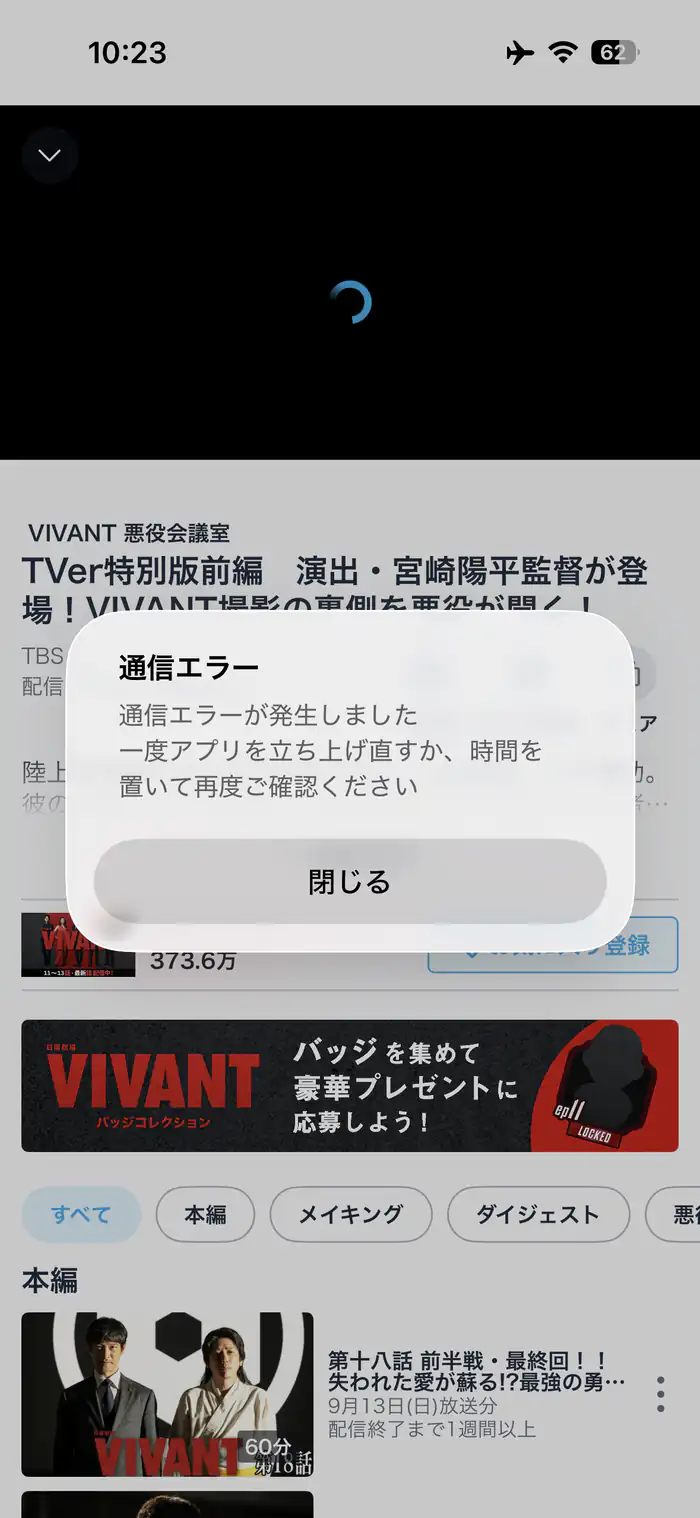
今回の実機確認では、カナダのサーバーへ接続した状態でTVerを開くと通信エラーが表示されました。
その後、NordVPNで日本サーバーへ切り替えると、番組ページの表示と動画再生を確認できました。
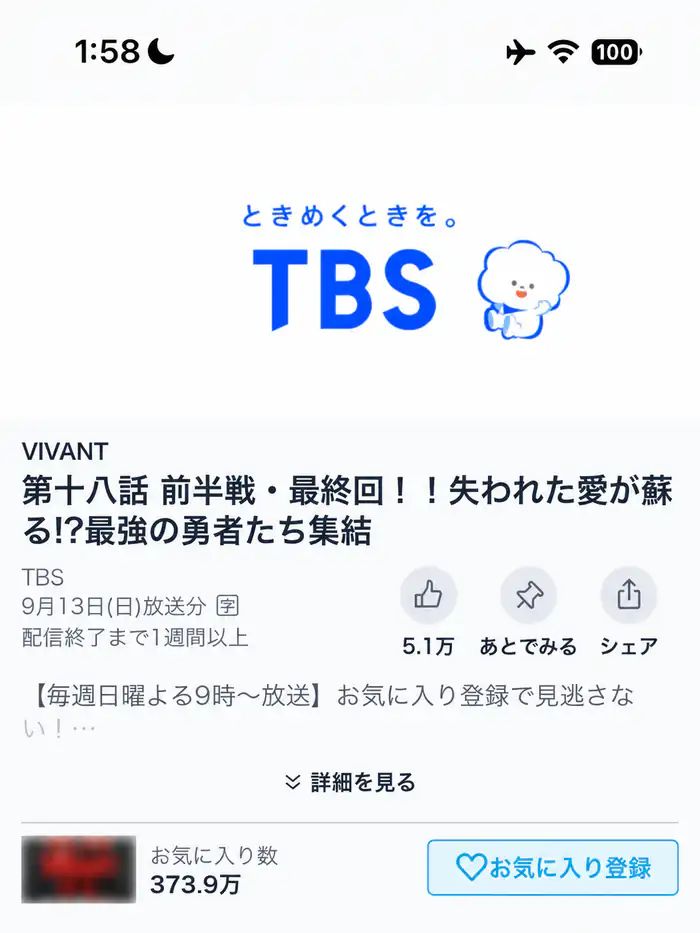
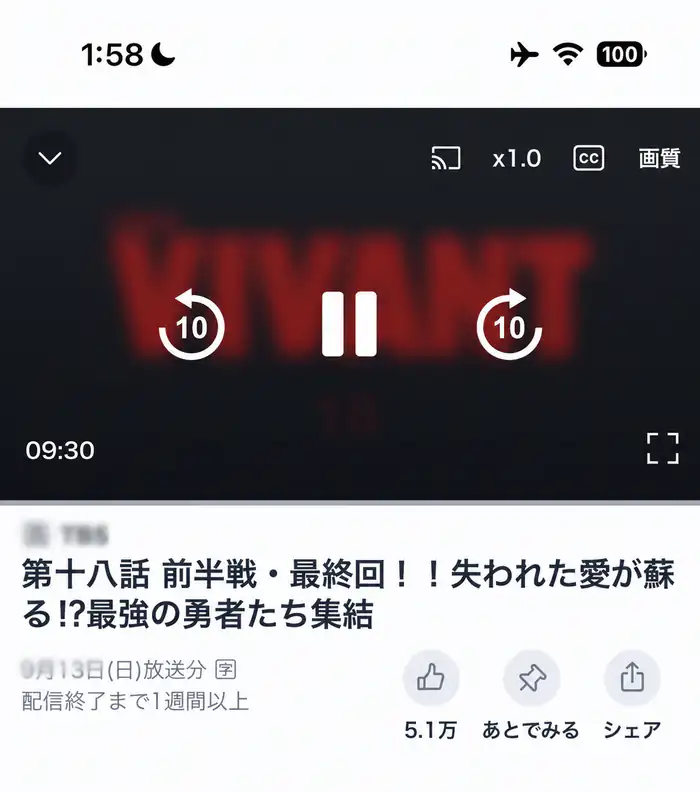
ただし、今回見られたからといって、今後も必ず再生できるとは限りません。 配信サービスの利用規約、地域制限、VPN検知、端末、サーバーの状態で結果は変わります。各サービスの規約を確認し、出発前に実際に使う端末で試してください。
NordVPN公式サイト
旅行中だけなら1か月、今後も海外旅行や外出先Wi-Fiで使うなら長期プランが候補です。
- 1つの契約で最大10台を同時接続
- 新規契約は30日間の返金保証対象
- プラン・割引・更新価格は申込み画面で最終確認
\ 現在72%割引!使いやすいVPN /
【PR】
帰国後:自動更新と不要な設定を確認する
帰国後も日常的に使うなら契約を継続できます。旅行中だけ利用する場合は、更新日と自動更新の状態をNordアカウントで確認します。
アプリを削除しただけでは、契約や自動更新は止まらない場合があります。「アプリを消した=解約」と考えないよう注意してください。
初心者におすすめのNordVPN設定
細かい機能はOSで異なります。最初は、次の表の「初心者向けの使い方」だけ押さえれば十分です。
| 端末 | Kill Switch | 自動接続 | 初心者向けの使い方 |
|---|---|---|---|
| iPhone・iPad | 既定で保護 | あり | 「保護済み」と接続先を確認 |
| Android | 端末のVPN設定 | あり | 通常は自動選択でOK |
| Windows | アプリ内で設定 | あり | 起動時の自動接続が便利 |
| Mac | アプリ版で異なる | あり | 公式サイト版かApp Store版かを確認 |
自動接続|公共Wi-Fiでのオン忘れを防ぐ
自動接続を有効にすると、アプリ起動時や安全性が確認できないネットワークへ接続したときに、自動でVPNをオンにできます。ホテルや空港で毎回ボタンを押し忘れそうな人に便利です。
最初からすべてのネットワークを細かく登録する必要はありません。まずは外出先のWi-Fiで自動接続し、困る場面があれば信頼できるネットワークを見直す方法が分かりやすいです。
Kill Switch|VPN切断時の通信漏れを防ぐ
Kill Switchは、VPN接続が急に切れたときに、保護されていない通信が流れるのを防ぐ機能です。
iOSは既定で有効になり、アプリ内に独立したスイッチが表示されません。Androidは端末側の常時接続VPN、Windowsはアプリの設定など、OSごとに場所と働き方が異なります。
VPNプロトコル|初心者は自動選択のままでよい
VPNプロトコルは、VPN接続で使う通信方式です。通常は自動選択のままで問題ありません。
接続できない、頻繁に切れる、特定のネットワークだけ不安定といった場合に、NordLynx、OpenVPN TCP・UDPなどへ切り替える候補になります。意味が分からないまま変更を重ねると原因が分かりにくくなるため、まずは初期設定で試してください。
スプリットトンネリング|必要なアプリだけVPN外にする
スプリットトンネリングは、一部のアプリや通信だけVPNを通さない設定です。VPN接続中に銀行アプリや動画アプリだけ動かない場合の対策になることがあります。
対応OSやKill Switchとの組み合わせに注意が必要です。問題が起きていない初心者は、最初から設定しなくてもかまいません。
NordVPNがつながらない・遅いときの対処法
接続できないときは、難しい設定を変える前に、次の順番で試します。
1.いったん切断して接続し直す
一時的な接続エラーなら、切断して数秒待ち、もう一度接続するだけで直ることがあります。
2.別のサーバーへ変更する
同じ国でも複数のサーバーがあります。混雑や一時的な不具合を避けるため、別の国・都市、または自動選択へ切り替えます。
3.Wi-Fiとモバイル通信を切り替える
VPNではなく、ホテルWi-FiやeSIM側に問題がある場合もあります。VPNを切った状態で通常のWebサイトが開くか確認し、Wi-Fiとモバイル通信を切り替えてください。
4.アプリと端末を再起動し、最新版へ更新する
NordVPNアプリを完全に終了し、端末も再起動します。アプリとOSの更新が残っていないかも確認します。
5.VPNプロトコルを切り替える
ここまでで直らない場合は、設定からVPNプロトコルを変更します。変更後は一度接続を切り、再接続して確認します。
6.他のVPN・セキュリティアプリとの競合を確認する
別のVPNアプリや通信を監視するセキュリティアプリが同時に動いていると、接続が競合する場合があります。不要なVPN構成が残っていないか確認してください。
7.VPNを切るとネットにつながらない場合はKill Switchを確認する
Kill Switchが有効だと、VPN切断中の通信を意図的に止めることがあります。故障と決めつけず、使っているOSのKill Switch設定を確認します。
動画や銀行アプリだけ使えない場合は、そのサービスがVPN接続を制限している可能性もあります。端末、OS、滞在国、接続先、表示されたエラーを控えてNordVPN公式サポートへ相談するとスムーズです。
NordVPNの解約・自動更新停止・返金申請
自動更新停止とアカウント削除は別
自動更新を止める操作は、次回以降の請求を止めるためのものです。Nordアカウントの削除や、現在の契約期間がすぐ終了することとは別です。
契約画面で次回更新日と自動更新の状態を確認し、必要なら画面を保存しておきましょう。
返金保証は無料体験ではない
NordVPN公式では、新規サブスクリプションの初回購入に30日間の返金保証を案内しています。ただし、自動的に無料になる制度ではありません。条件を満たす期間内にキャンセルし、返金を申請する必要があります。更新後の支払いは同じ返金保証の対象外となる場合があります。
購入経路によって手続き先が異なる
NordVPN公式サイト、Apple App Store、Google Play、販売店では、返金の窓口や条件が異なります。Apple App Store経由の支払いはApple側の返金ポリシーが適用されます。
「NordVPNの30日保証があるから、どこで買っても同じ」とは限りません。購入完了メールから契約経路を確認し、最新の公式案内に従ってください。
NordVPNの使い方に関するよくある質問
NordVPNは無料で使えますか?
基本的には有料サービスです。30日間返金保証は無料体験ではなく、条件を満たした初回購入について返金を申請できる制度です。
1つの契約で何台まで使えますか?
2026年10月5日時点のNordVPN公式案内では、1つのアカウントで最大10台を同時に保護できます。家族のスマホやPCへ設定できますが、アカウント情報の管理には注意してください。
VPNは常にオンにした方がよいですか?
公共Wi-Fiをよく使う人は、自動接続を利用するとオン忘れを防げます。一方、VPNを拒否するアプリやサービスを使うときは、一時停止や切断が必要になる場合があります。
NordVPNとeSIMはどちらを使えばよいですか?
役割が違います。eSIMはネットへつなぐ回線、NordVPNはその通信を保護して接続先を切り替える仕組みです。海外旅行では併用できます。
海外でNordVPNを使うのは違法ですか?
VPNを利用できる国は多い一方、禁止・制限や登録条件がある国・地域もあります。法律や運用は変わるため、出発前に外務省、渡航先の公的情報、NordVPN公式の最新案内を確認してください。
NordVPNを使えば海外から日本の動画を必ず見られますか?
必ずではありません。配信サービスの利用規約、地域制限、VPN検知、端末、接続先で結果が変わります。契約中のサービス規約を確認してください。
家族とアカウントを共有できますか?
最大同時接続台数の範囲で複数端末へ設定できます。ただし、ログイン情報をむやみに広げず、家族の端末も出発前に自分で設定・確認するのがおすすめです。
Fire TV StickでKill Switchは使えますか?
NordVPN公式では、技術上の制限によりFire TV StickでKill Switchは利用できないと案内しています。テレビ端末はスマホやPCと設定が異なるため、公式の端末別手順を確認してください。
まとめ:NordVPNは3ステップで使える。出発前に接続テストまで済ませよう
NordVPNの基本操作は、次の3ステップです。
- 公式アプリをインストールしてログインする
- 「VPNで接続を保護」を押す
- 「保護済み」と接続先を確認する
日本にいる間にインストール・ログイン・接続・切断まで試しておきましょう。
空港やホテルでは、正式なWi-Fiに繋いでからNordVPNをオンにします。日本のサービスを使う場合は、検索欄でJapanを選びます。
NordVPN公式サイト
旅行中だけなら1か月プラン
海外旅行の多い方なら長期プラン
がおすすめです。
- 1つの契約で最大10台を同時接続
- 新規契約は30日間の返金保証対象
- プラン・割引・更新価格は申込み画面で最終確認
\ 現在72%割引!使いやすいVPN /
【PR】


コメント