




海外旅行のeSIMは、日本で設定しても大丈夫?

現地に着いてから通信できなかったらどうしよう
海外eSIMでいちばん迷うのは
いつインストールして
いつ回線をオンにするか
ではないでしょうか。
eSIMのインストールは日本にいるうちに。
利用開始のタイミングは、購入した商品の案内に従うのが正解です。
日本でインストールしてもよい商品もあれば、まだ日本にいるのに海外eSIMの利用が始まってしまうものもあります。
私は元国際線CAとして10年以上海外を行き来してきました。
海外到着直後は、地図、配車アプリ、ホテルへの連絡など、スマホをすぐ使いたい場面が続きます。現地で慌てないために、準備を「出発数日前・前日・空港・到着後」の順に確認していきましょう。

ママCAちゃん
元国際線CA・2児のママライター
国際線CAとして培った旅の知識と、ママとしてのリアルな生活目線をもとに、旅行グッズ・子連れ旅・仕事道具をレビューしています。
読者の「これって実際どう?」に、CA目線でわかりやすく答えます。
この記事で分かること
・海外旅行用eSIMを設定する正しいタイミング
・購入前から現地到着後までのチェック項目
・高額な海外ローミングを避ける回線設定
・eSIMがつながらないときに最初に確認すること
 ママCAちゃん
私のオススメ海外eSIMはJAPAN&GLOBALe SIMです。日本の企業なので、サポート体制が整っています。
\ 世界190以上の国・地域対応eSIM! /

海外旅行のeSIMはいつ設定する?
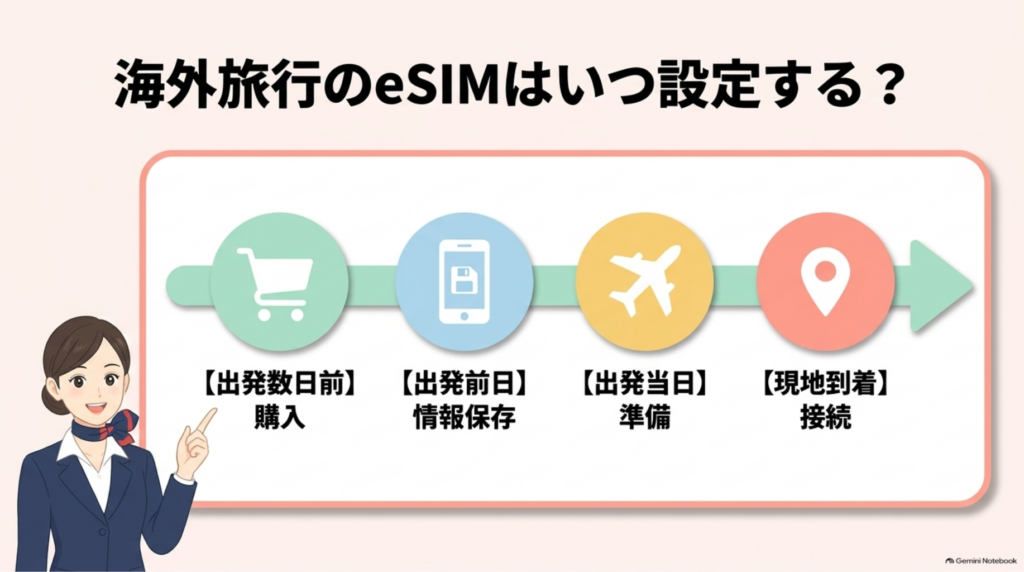
やることを時系列でまとめると、次のとおりです。
| タイミング | やること |
|---|---|
| 出発数日前まで | 対応端末・SIMロック・渡航先・日数・容量を確認して購入。 |
| 出発前日まで | QRコードと設定案内を保存。 利用開始条件を確認 |
| 出発当日・空港 | 主回線と旅行用eSIMを見分けられる名前にし、切り替え手順を確認 |
| 現地到着後 | 旅行用eSIMをオンにし、モバイルデータ通信の回線に指定。 必要ならデータローミングをオン |
大切なのは、「インストール」と「利用開始」を分けて考えることです。
【出発数日前まで】eSIM購入前のチェックリスト
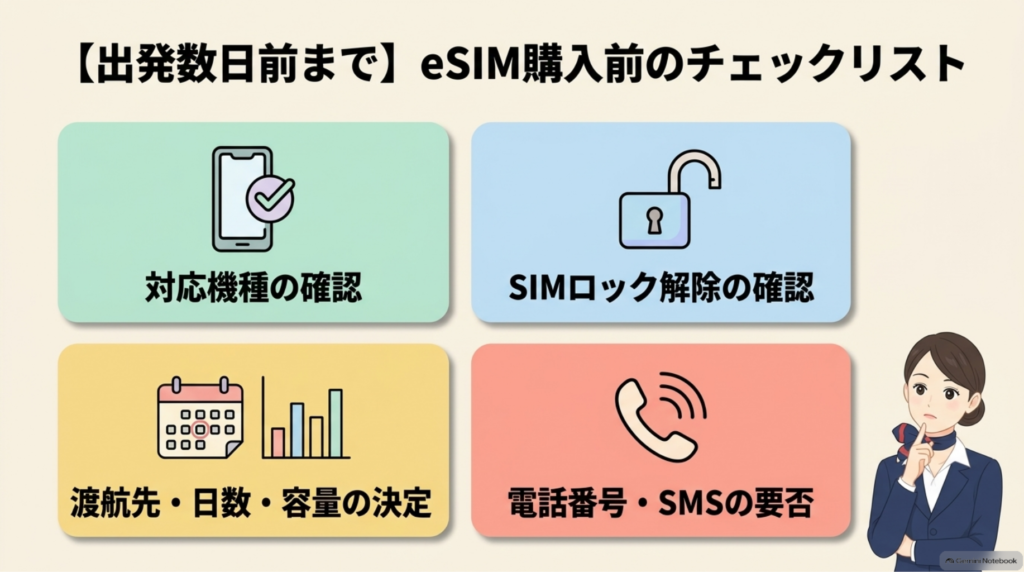
スマホがeSIM対応機種か確認する
すべてのスマホでeSIMを使えるわけではありません。同じ機種名でも、販売された国・地域や型番によって仕様が違うことがあります。
iPhoneなら「設定」→「モバイル通信」に「eSIMを追加」が表示されるかを確認します。
Androidは機種によって表示が異なるため、端末メーカーと購入するeSIMの対応端末一覧を両方確認するのが確実です。
海外eSIMのJAPAN&GLOBAL eSIMには、eSIM対応端末一覧があります。
購入後は原則として返品できないため、商品を選ぶ前に確認しましょう。
SIMロックかかってない?通信会社側の制限はない?
端末にSIMロックや通信会社側の利用制限が残っていると、他社のeSIMを追加できないことがあります。とくに以前使っていた端末や、中古で買った端末は要確認です。
分からない場合は、契約中の通信会社のマイページでSIMロックの状態を確認してください。
渡航先・日数・データ容量を決める
次に、旅行に合うプランを選びます。
- 1か国だけなら、その国専用のプラン
- ヨーロッパ周遊など複数国を移動するなら、周遊プラン
- 地図とLINEが中心なら小〜中容量
- 動画視聴やテザリングもするなら大容量または使い放題
安さだけで選ぶと、旅行の途中で日数やデータ容量が足りなくなることがあります。到着日と出発日を含めて何日使うのか、先に数えておきましょう。
\ 世界190以上の国・地域対応eSIM! /
電話番号・SMSが必要か確認する
旅行用eSIMには、データ通信専用の商品が多くあります。
地図やLINE通話は使えても、現地の電話番号を使った音声通話やSMS認証ができるとは限りません。
レストランの電話予約、配車サービスのSMS認証、仕事の電話などが必要なら、電話番号付きの商品かを確認してください。日本で使っている電話番号を残す場合も、海外での着信・発信料金は契約中の通信会社で確認します。
ママCAちゃん私がCAとして海外に行った際は、電話番号やSMSは特に必要ありませんでした。現地のレストランへ電話予約をしたい場合は、ホテルの部屋に備え付けられている電話からかけるなどして対応できたため、私の場合はデータ通信専用でも十分でした。
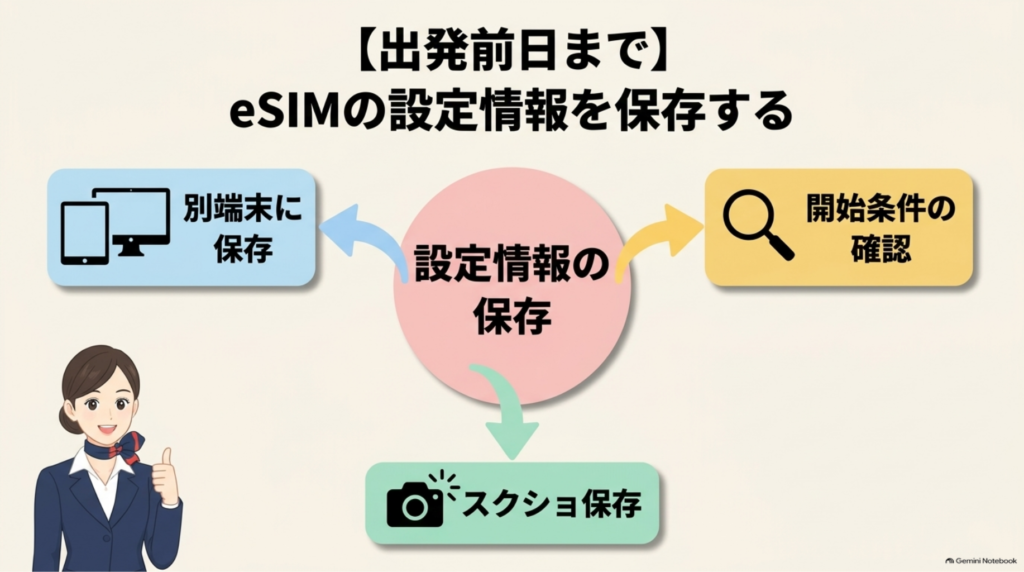
【出発前日まで】eSIMの設定情報を保存する
QRコードをスマホ以外にも保存する
購入後に届くQRコードや設定情報は、次の2か所以上に保存します。
- スマホの写真またはファイル
- パソコン、タブレット、同行者のスマホなど別の端末
- 設定メールをPDFで保存、または必要部分を印刷
同じスマホの画面に表示したQRコードは、そのスマホのカメラで読み取れないこともあります。別端末に表示する方法か、手動入力に必要な情報も確認しておくと安心です。
利用開始条件をもう一度確認する
購入後の案内で、次の言葉を探します。
- インストール時から開始
- eSIMを有効化した時点から開始
- 渡航先の対応ネットワークへ接続した時点から開始
開始条件が分からないままインストールすると、旅行前から利用日数を消費するおそれがあります。
JAPAN&GLOBAL eSIMの場合は、購入前の確認事項と、購入した商品のメールを優先してください。
設定画面をスクリーンショットで残す
海外で通信できないと、設定方法を調べるためのインターネットにもつながりません。出発前に次の画面を保存しておきます。
- eSIMの追加手順
- モバイルデータ通信の切り替え方
- データローミングの場所
- APNの設定情報(必要な商品だけ)
- サポートの問い合わせ先
機内でも見られる状態にしておくのがポイントです。
【出発当日・空港】回線を間違えない準備をする
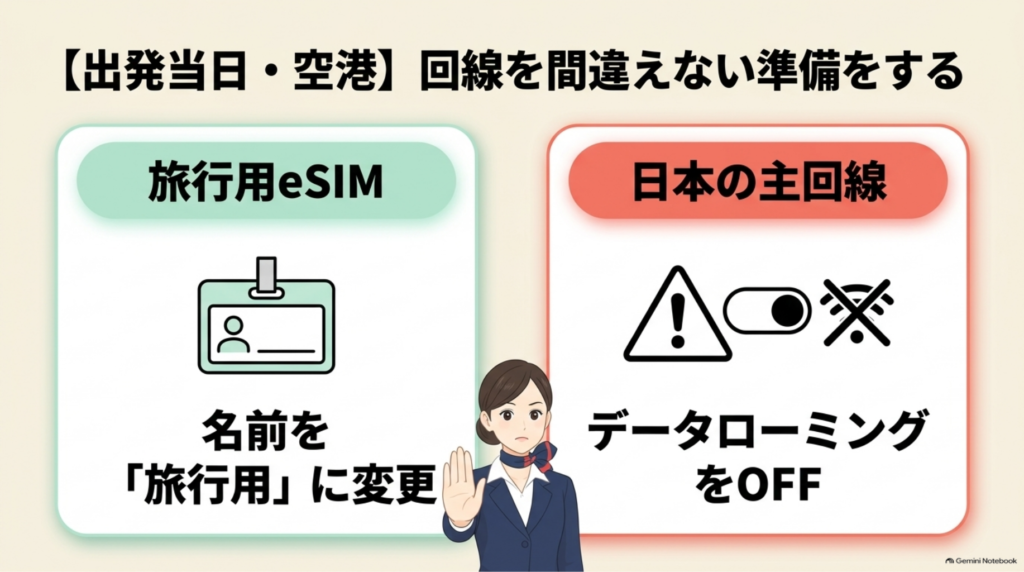
eSIMに「旅行用」と名前を付ける
スマホに複数の回線が入っていると、「主回線」「副回線」だけでは見分けにくくなります。旅行用eSIMを追加したら、「韓国旅行」「ハワイeSIM」のように名前を変更しておきましょう。
日本の主回線でデータローミングを使わない設定にする
旅行用eSIMを使うつもりでも、日本の主回線が海外データ通信につながると、契約内容によって追加料金が発生する可能性があります。
出発前に、普段使っている回線のデータローミング設定と、契約中の海外利用条件を確認してください。iPhoneの操作はApple公式の案内でも確認できます。
電話番号を残すために主回線をオンにしておく場合も、モバイルデータ通信に使う回線は旅行用eSIMを選びます。「モバイルデータ通信の切り替えを許可」は、意図しない回線利用を避けるためオフにしておくと分かりやすいです。
【現地到着後】eSIMをつなぐ手順
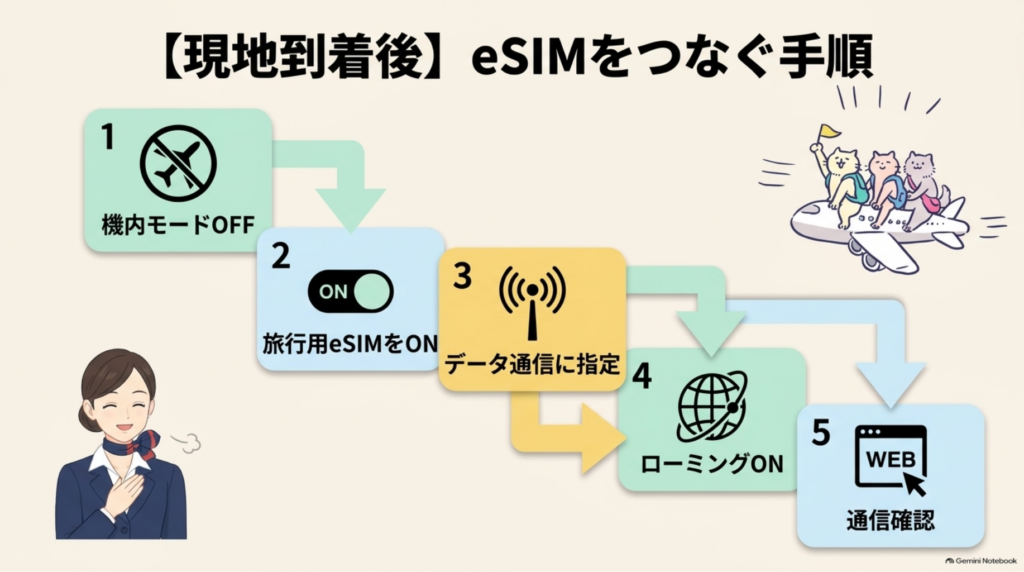
現地に着いたら、次の順番で操作します。
- 機内モードをオフにする
- 旅行用eSIMの回線をオンにする
- モバイルデータ通信に旅行用eSIMを選ぶ
- 商品の案内に従い、旅行用eSIMのデータローミングをオンにする
- 数分待って、ブラウザや地図アプリで通信を確認する
JAPAN&GLOBAL eSIMのiPhone・Android別の画面は、公式の設定ガイドで確認できます。
eSIMがつながらないときの確認順
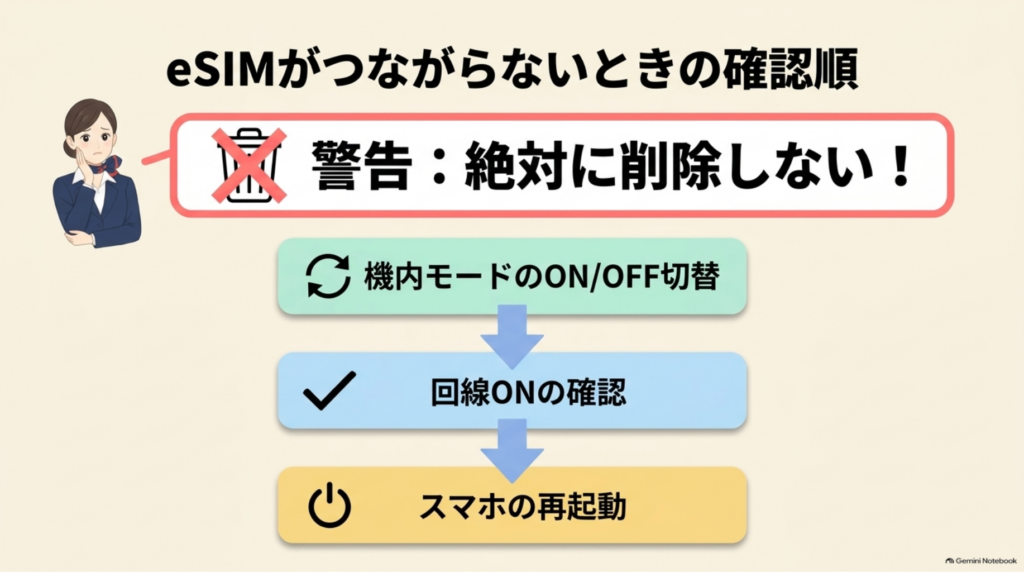
つながらないからといって、eSIMをすぐ削除しないでください。QRコードは1回しか使えず、同じeSIMを再インストールできない商品があります。
- 機内モードを一度オンにし、30秒ほど待ってオフにする
- 旅行用eSIMの回線がオンか確認する
- モバイルデータ通信に旅行用eSIMが選ばれているか確認する
- 旅行用eSIM側のデータローミングを確認する
- APNの入力が必要な商品か確認する
- スマホを再起動する
- 利用期間とデータ残量を確認する
それでもつながらない場合は、注文番号、商品名、端末名、OSのバージョン、現在地、表示されるエラーをそろえてサポートへ問い合わせます。
JAPAN&GLOBAL eSIMが向いている人
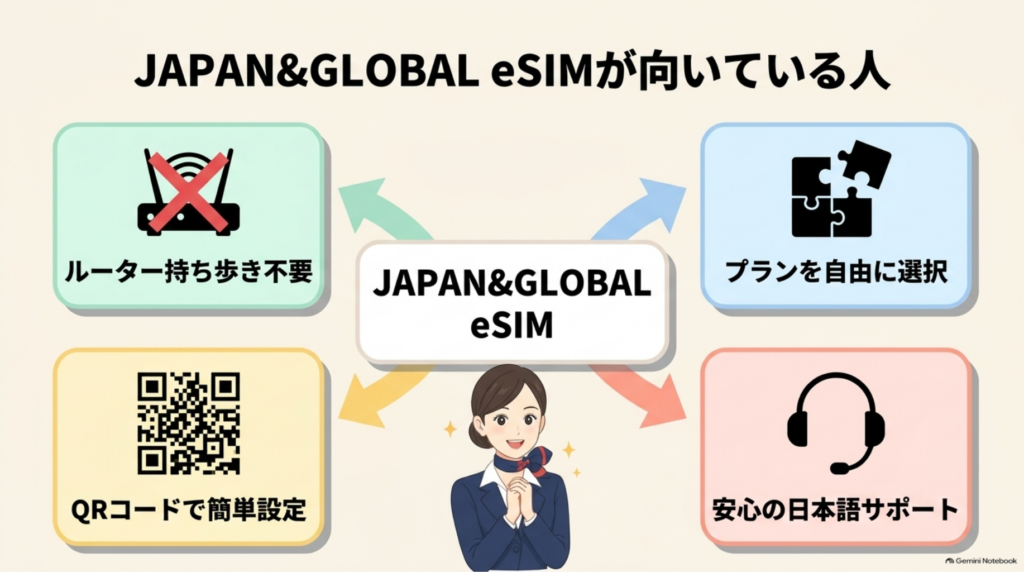
海外eSIMのJAPAN&GLOBAL eSIMは、日本の企業が運営しており、192以上の国と地域に対応しています。


- Wi-Fiルーターを持ち歩いたり、返却したりしたくない
- 追加料金や解約の心配をしたくない。日本円で決済したい
- 渡航先や旅行日数に合わせてプランを選びたい
- QRコードでスマホに追加できるサービスを使いたい
- 日本語の設定ガイドや問い合わせ窓口があるサービスを選びたい(日本語・英語・中国語・韓国語による24時間365日のサポート)
\SIMカードの受け取りやWi-Fiルーター返却不要! /
JAPAN&GLOBAL eSIMは、eSIM対応しているスマホをお使いの方が使えます!
eSIM非対応のスマホを使っている人や、家族全員で1台の通信機器を共有したい人は、物理SIMやWi-Fiルーターの方がおすすめです。
海外旅行のeSIMに関するよくある質問
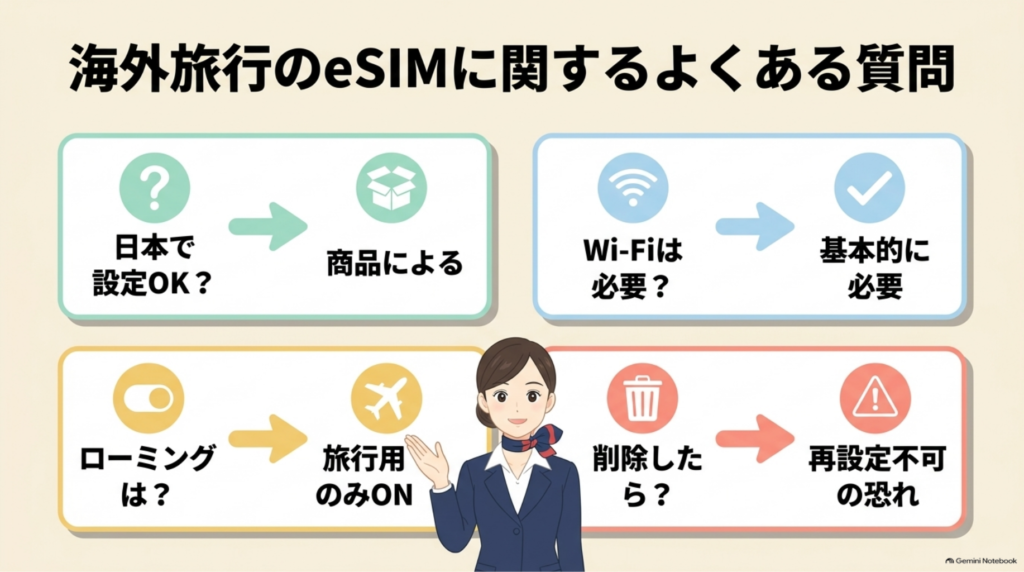
- eSIMは日本でインストールしても大丈夫?
-
購入した商品の利用開始条件によります。日本で追加しておける商品もありますが、インストールや有効化によって利用期間が始まる商品もあります。購入後の案内を確認し、設定してください。
- eSIMの設定にはWi-Fiが必要?
-
基本的に必要です。eSIMの追加中はインターネット通信を使うため、自宅やホテルなど安定したWi-Fi環境で行います。
- データローミングはオンとオフのどちら?
-
旅行用eSIM側は、商品案内に従ってオンにする商品が多くあります。一方、日本で使っている主回線側のデータローミングは、意図しない海外料金を避けるため契約内容を確認して設定します。オンにする回線を間違えないことが大切です。
- eSIMを間違えて削除したら再設定できる?
-
再設定できない商品があります。QRコードを再利用できない場合もあるため、通信できないときも勝手に削除せず、先に販売元のサポートへ問い合わせてください。
- 帰国後はどう設定を戻す?
-
モバイルデータ通信を日本の主回線へ戻し、主回線がオンになっていることを確認します。旅行用eSIMは、利用終了後にオフまたは削除します。ただし、再利用や追加購入ができる商品もあるため、削除前に商品の案内を確認してください。
【まとめ】購入と情報保存は出発前、利用開始は商品の案内どおりに
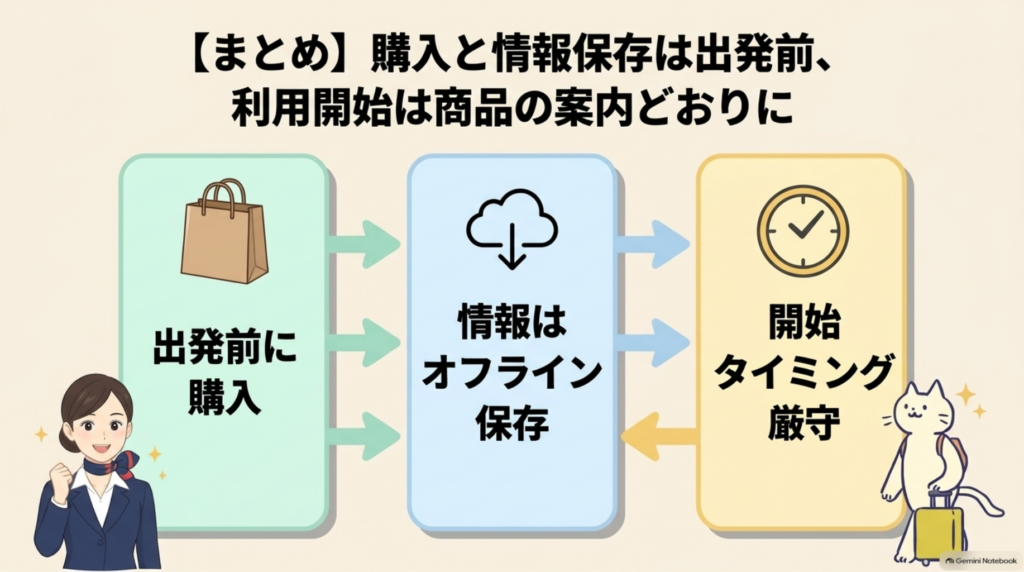
海外旅行用eSIMの準備で覚えておきたいのは、次の3点です。
- 対応端末・渡航先・旅行日数を確認して、出発数日前までに購入する
- QRコード、切り替え手順、問い合わせ先をオフラインでも見られるよう保存する
- インストールと利用開始のタイミングは、購入した商品の案内に従う
「とりあえず日本でオンにする」「つながらないから削除する」は、失敗につながりやすい操作です。出発前に確認を終えておけば、現地では旅行用回線へ切り替えるだけ。
到着直後から地図や連絡手段を使えると、旅のスタートがぐっと楽になります。
\ 世界190以上の国・地域対応! /


コメント